Opsætningsguider· Rokid
Sådan forbinder du Rokid Glasses med Hinty Voice Assistant
På Android sender Hinty teksten direkte ind i Rokid-glasset med Rokids egne værktøjer. På iPhone kommer tippet til brillerne som en notifikation.
01Installer Hi Rokid, log ind og forbind dine Rokid Glasses der.
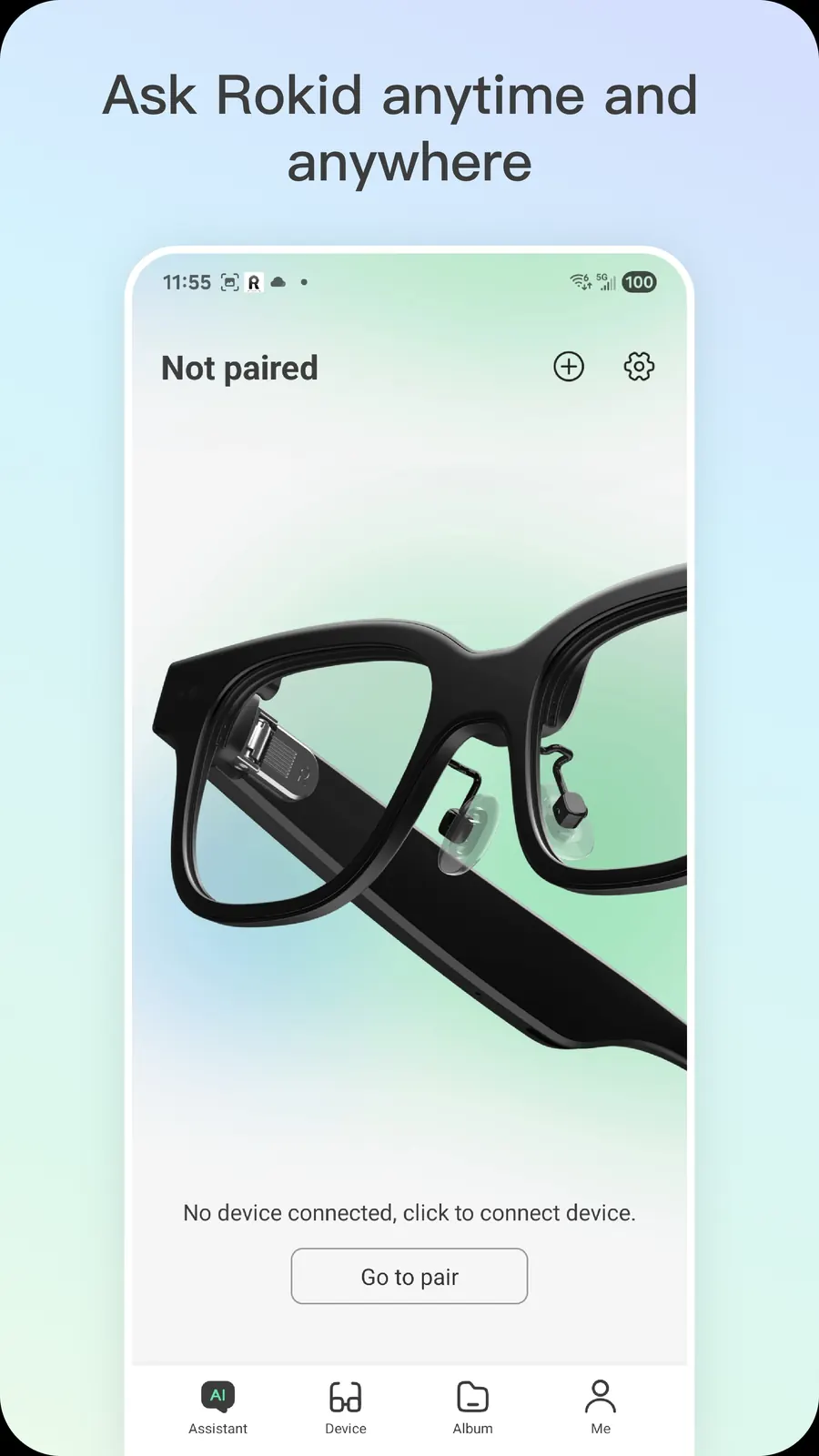
Skærmbillede: Rokid (Google Play). Eksempeldata.
Alle trin
- 01Appen Hi Rokid
Installer Hi Rokid, log ind og forbind dine Rokid Glasses der.
- 02Hinty-appen
Åbn Hinty-appen og tryk på »Briller« på startskærmen.
- 03Hinty-appen
Vælg Rokid, derefter Rokid Glasses.
- 04Hinty-appen
Tryk på »Forbind«. Hinty åbner Hi Rokid.
- 05Appen Hi Rokid
Hi Rokid spørger, om Hinty må bruge brillerne (den kan kalde det en ubekræftet app). Tillad det.
- 06Hinty-appen
Tryk på »Send et testforslag«: eksempeltippet vises i glasset.
- 07På brillerne
Tippet vises i glasset i grønt: spørgsmålet øverst, svaret nedenunder.
- 08Hinty-appen
Tryk på »Brug disse briller«. Fra nu af bruger hver samtale disse briller.
Andre briller
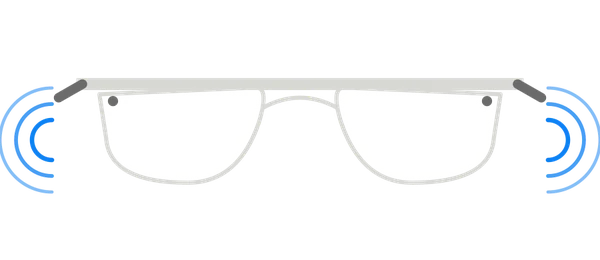 Ray-Ban MetaTip i øret
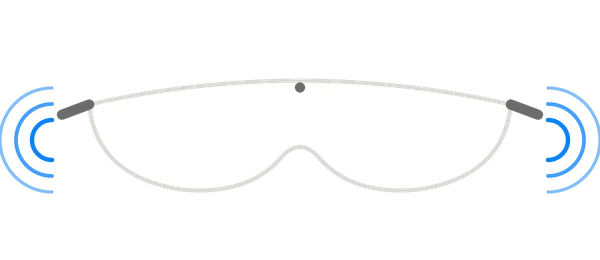 Oakley MetaTip i øret
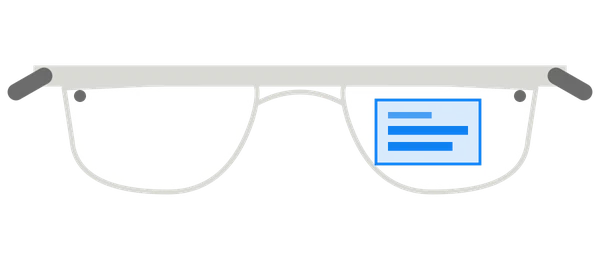 Meta Ray-Ban DisplayTekst i glasset, parring med kode
 Even Realities G2Tekst i glasset, parring med kodeSnart
 Vuzix Z100Tekst i glasset
 XREAL · VITURE · RayNeo AirTekst på brillernes skærm
 RayNeo X3 Pro · INMO Air3Tekst i glasset, parring med kode
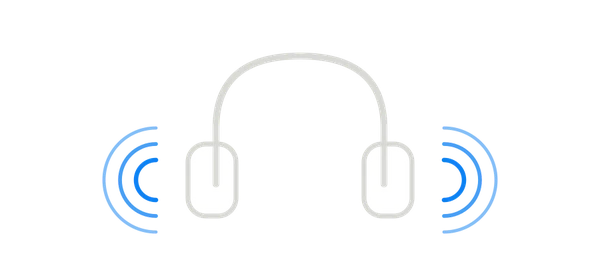 Lydbriller eller Bluetooth-headsetTip i øret
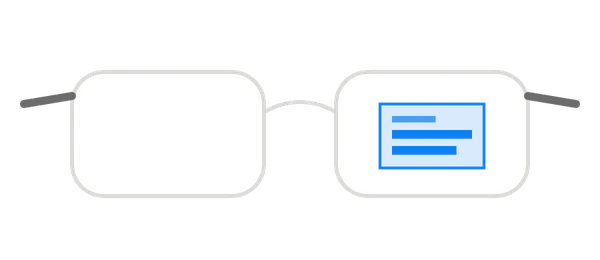 Briller med notifikationerTekst som notifikation
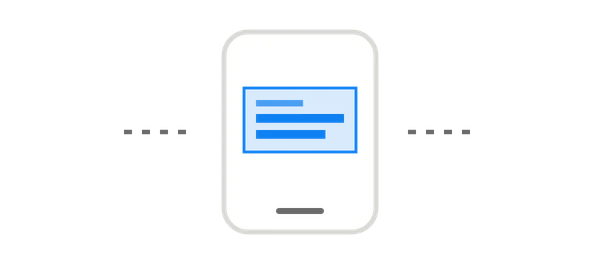 Ekstra skærm (telefon, tablet, laptop)Tekst i glasset, parring med kodeChrome-udvidelse og webpanelTekst i glasset, parring med kode
Ray-Ban, Oakley, Meta, Rokid, Even Realities, Vuzix, XREAL, VITURE, RayNeo og INMO er varemærker tilhørende deres ejere. Hinty er ikke tilknyttet disse virksomheder. Skærmbilleder af deres apps stammer fra deres offentlige hjælpesider og appbutikssider; navnene bruges kun til at vise kompatibilitet.