Guides de connexion· Meta
Comment connecter Ray-Ban Meta à Hinty Voice Assistant
Les Ray-Ban Meta n'ont pas d'écran : Hinty vous lit donc l'indice dans l'oreille pendant une pause. Pour le téléphone, les lunettes sont un simple casque Bluetooth.
01Dans l'appli Meta AI, touchez l'icône des lunettes (en haut à droite), puis « Ajouter », et appairez vos Ray-Ban Meta comme lors de la première configuration.
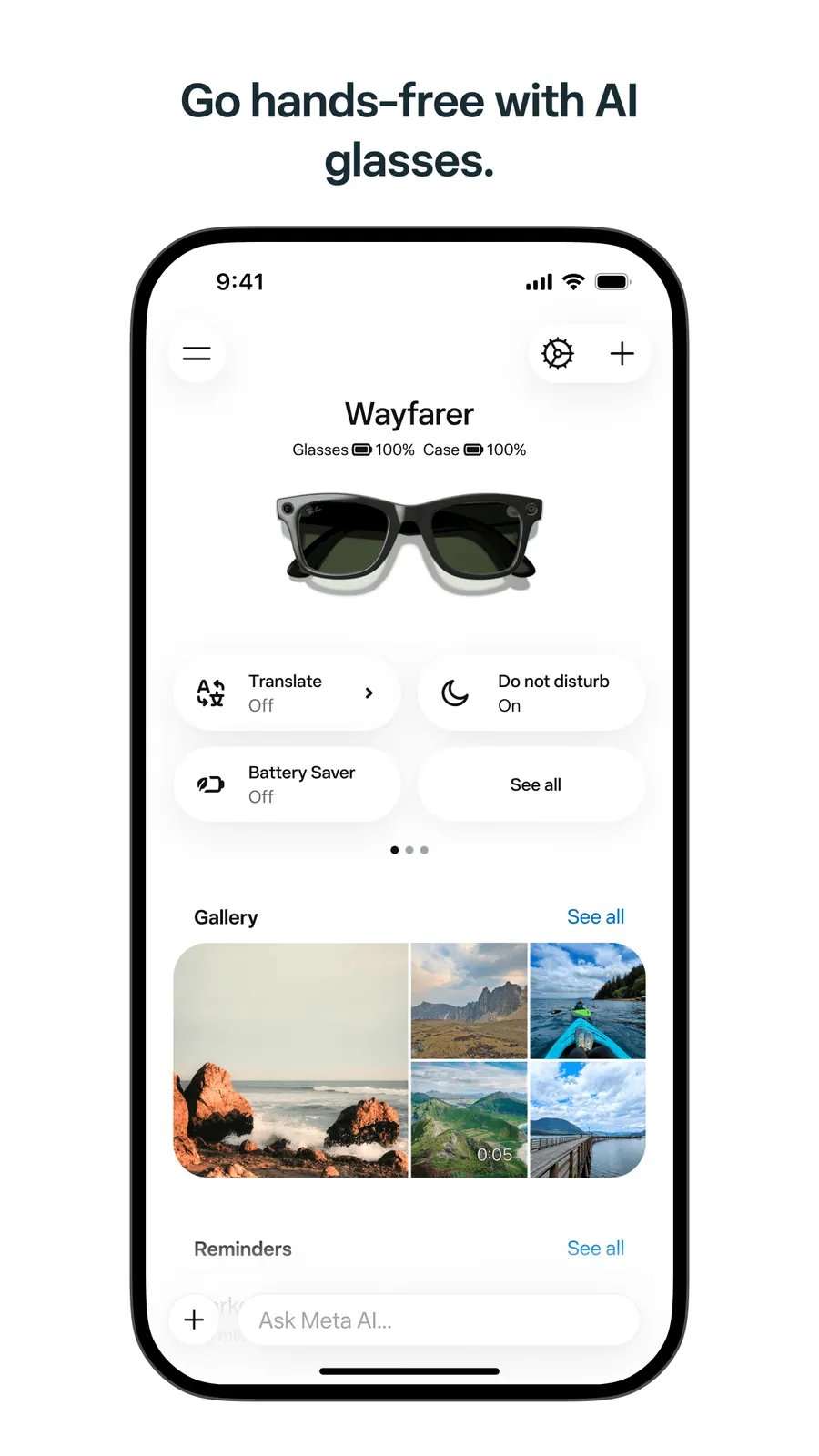
Capture d'écran : Meta (App Store). Données d'exemple.
Toutes les étapes
- 01Appli Meta AI
Dans l'appli Meta AI, touchez l'icône des lunettes (en haut à droite), puis « Ajouter », et appairez vos Ray-Ban Meta comme lors de la première configuration.
- 02Réglages du téléphone
Pour le téléphone, les lunettes sont maintenant un casque Bluetooth. Vous les voyez comme connectées dans les réglages Bluetooth.
- 03Appli Hinty
Ouvrez l'appli Hinty et touchez « Lunettes » sur l'écran d'accueil.
- 04Appli Hinty
Choisissez Meta, puis Ray-Ban Meta.
- 05Appli Hinty
Laissez « Lire la suggestion à l’oreille » activé.
- 06Appli Hinty
Touchez « Envoyer une suggestion test ». Vous l'entendez dans les lunettes.
- 07Appli Hinty
Touchez « Utiliser ces lunettes ». Désormais, chaque conversation utilise ces lunettes.
- 08Sur les lunettes
Pendant une conversation, gardez le téléphone en main ou posez-le sur la table. Hinty vous lit l'indice dans l'oreille pendant une pause. « Répéter » et « Passer » se trouvent sur l'écran du téléphone et dans la notification.
Autres lunettes
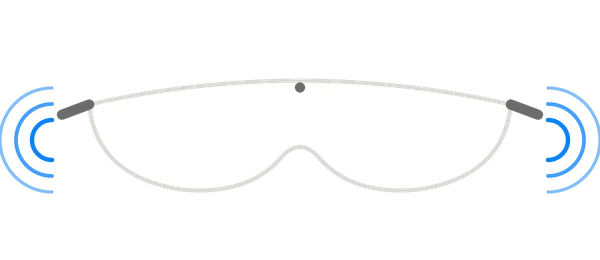 Oakley MetaIndice dans l'oreille
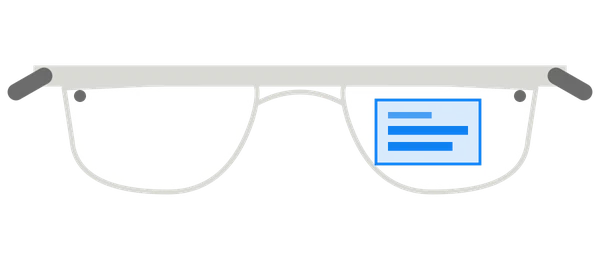 Meta Ray-Ban DisplayTexte dans le verre, appairage par code
 Rokid GlassesTexte dans le verre
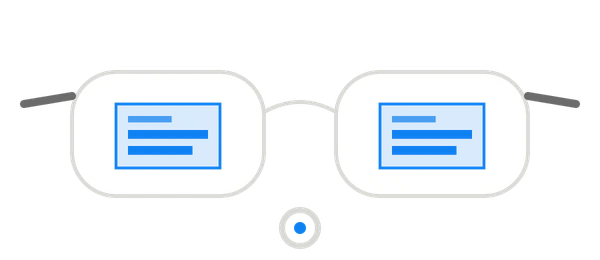 Even Realities G2Texte dans le verre, appairage par codeBientôt
 Vuzix Z100Texte dans le verre
 XREAL · VITURE · RayNeo AirTexte sur l'écran des lunettes
 RayNeo X3 Pro · INMO Air3Texte dans le verre, appairage par code
 Lunettes audio ou casque BluetoothIndice dans l'oreille
 Lunettes avec notificationsTexte en notification
 Deuxième écran (téléphone, tablette, ordinateur portable)Texte dans le verre, appairage par codeExtension Chrome et panneau webTexte dans le verre, appairage par code
Ray-Ban, Oakley, Meta, Rokid, Even Realities, Vuzix, XREAL, VITURE, RayNeo et INMO sont des marques de leurs propriétaires. Hinty n'est pas affilié à ces entreprises. Les captures d'écran de leurs applis proviennent de leurs pages d'aide publiques et de leurs fiches sur les stores ; les noms servent uniquement à indiquer la compatibilité.