Zo koppel je Chrome-extensie en webpaneel aan Hinty Voice Assistant
Geen app op de telefoon? Brillen met een code (Meta Ray-Ban Display, Even G2, RayNeo X3, INMO, tweede scherm) koppel je in het webpaneel en tonen tips van de Chrome-extensie en het paneel.
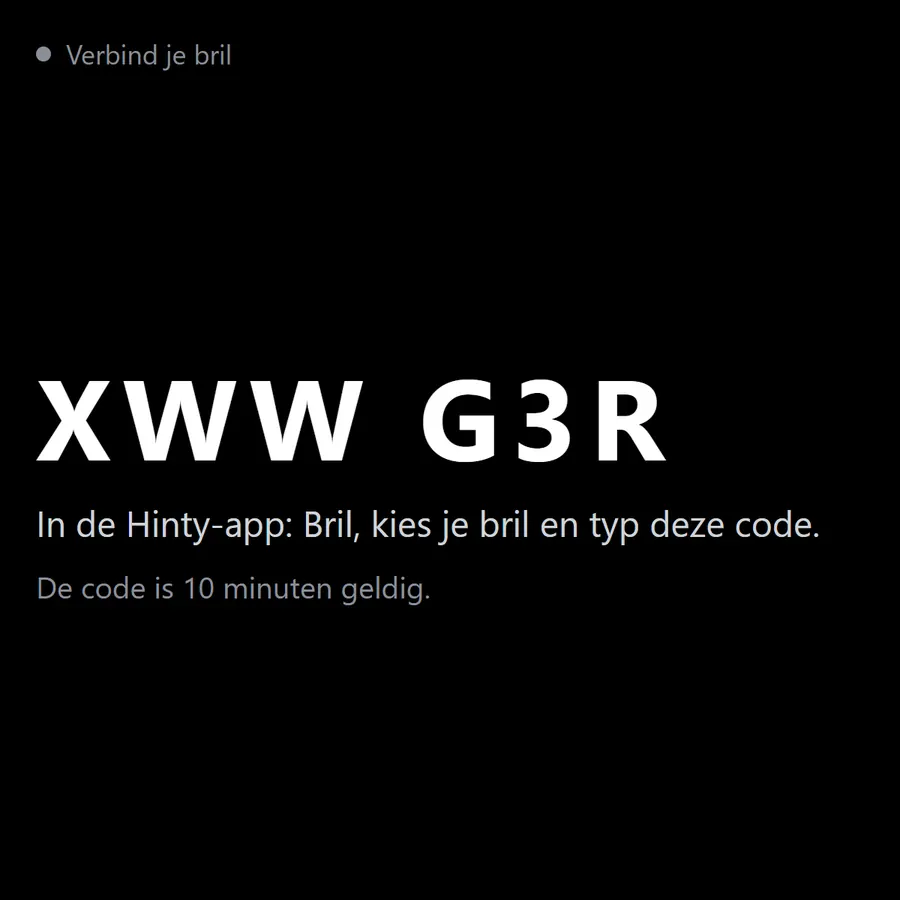
01Open op de bril de Hinty-pagina (hinty.eu/g, de Hinty-plug-in of webapp). Er verschijnt een code van 6 tekens.
Alle stappen
- 01Op de bril
Open op de bril de Hinty-pagina (hinty.eu/g, de Hinty-plug-in of webapp). Er verschijnt een code van 6 tekens.
- 02hinty.eu-paneel
Log in op hinty.eu en open de gesprekspagina van het paneel (hinty.eu/dashboard/voice-assistant/coach). Zoek het onderdeel “Bril”.
- 03hinty.eu-paneel
Typ de code van de bril en klik op “Verbinden”.
- 04Op de bril
De bril toont “Verbonden”. Tips uit elk gesprek verschijnen nu daar.
- 05hinty.eu-paneel
De bril staat in de lijst en is online.
- 06hinty.eu-paneel
Klik op “Stuur een testtip” om hem te controleren.
- 07Op de bril
Testtip op de bril.
- 08hinty.eu-paneel
Start een gesprek in de Chrome-extensie op Meet, Zoom of Teams: elke tip verschijnt in de extensie en op de bril.
Andere brillen
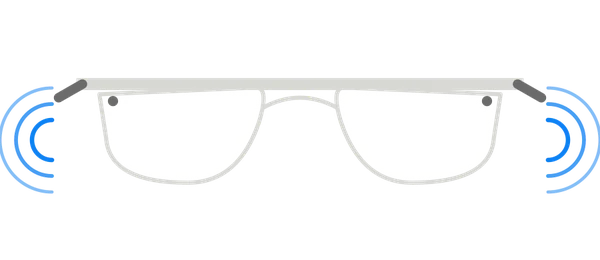 Ray-Ban MetaTip in je oor
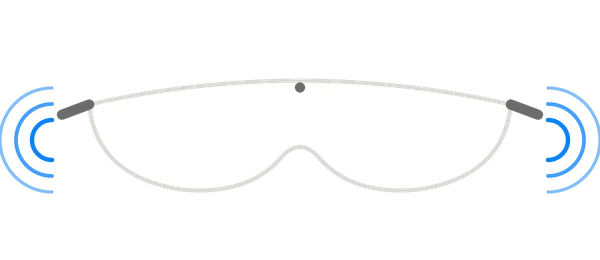 Oakley MetaTip in je oor
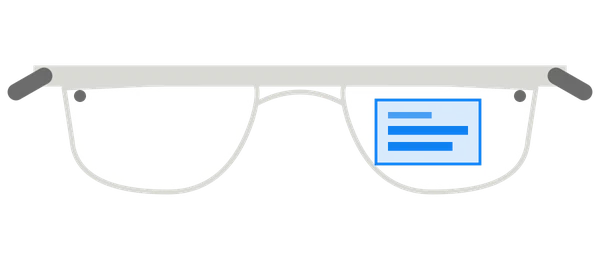 Meta Ray-Ban DisplayTekst in het glas, koppelen met een code
 Rokid GlassesTekst in het glas
 Even Realities G2Tekst in het glas, koppelen met een codeBinnenkort
 Vuzix Z100Tekst in het glas
 XREAL · VITURE · RayNeo AirTekst op het scherm van de bril
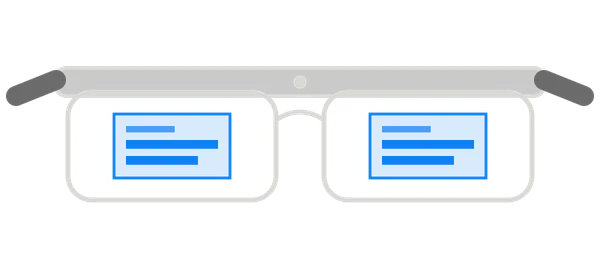 RayNeo X3 Pro · INMO Air3Tekst in het glas, koppelen met een code
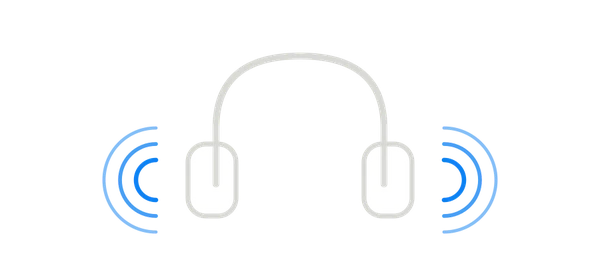 Audiobril of bluetooth-headsetTip in je oor
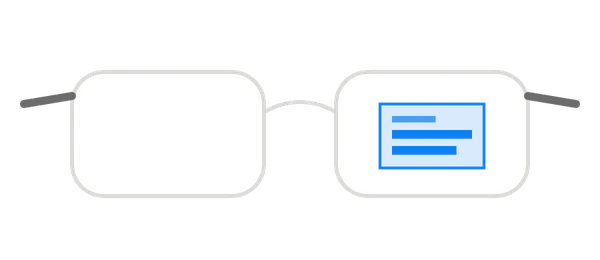 Bril met meldingenTekst als melding
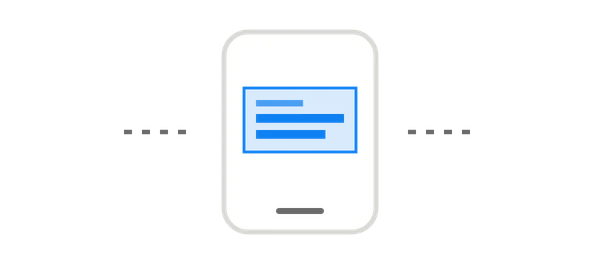 Tweede scherm (telefoon, tablet, laptop)Tekst in het glas, koppelen met een code
Ray-Ban, Oakley, Meta, Rokid, Even Realities, Vuzix, XREAL, VITURE, RayNeo en INMO zijn handelsmerken van hun eigenaren. Hinty is niet verbonden aan deze bedrijven. Screenshots van hun apps komen van hun openbare helppagina's en app-store-pagina's; de namen worden alleen gebruikt om compatibiliteit te tonen.