Oppsettguider· Meta
Slik kobler du Oakley Meta til Hinty Voice Assistant
Oakley Meta har ingen skjerm, så Hinty leser tipset opp i øret ditt i en pause. For telefonen er brillene et vanlig Bluetooth-headset.
01Trykk på brilleikonet (øverst til høyre) i Meta AI-appen, så på «Legg til», og koble til Oakley Meta som ved første oppsett.
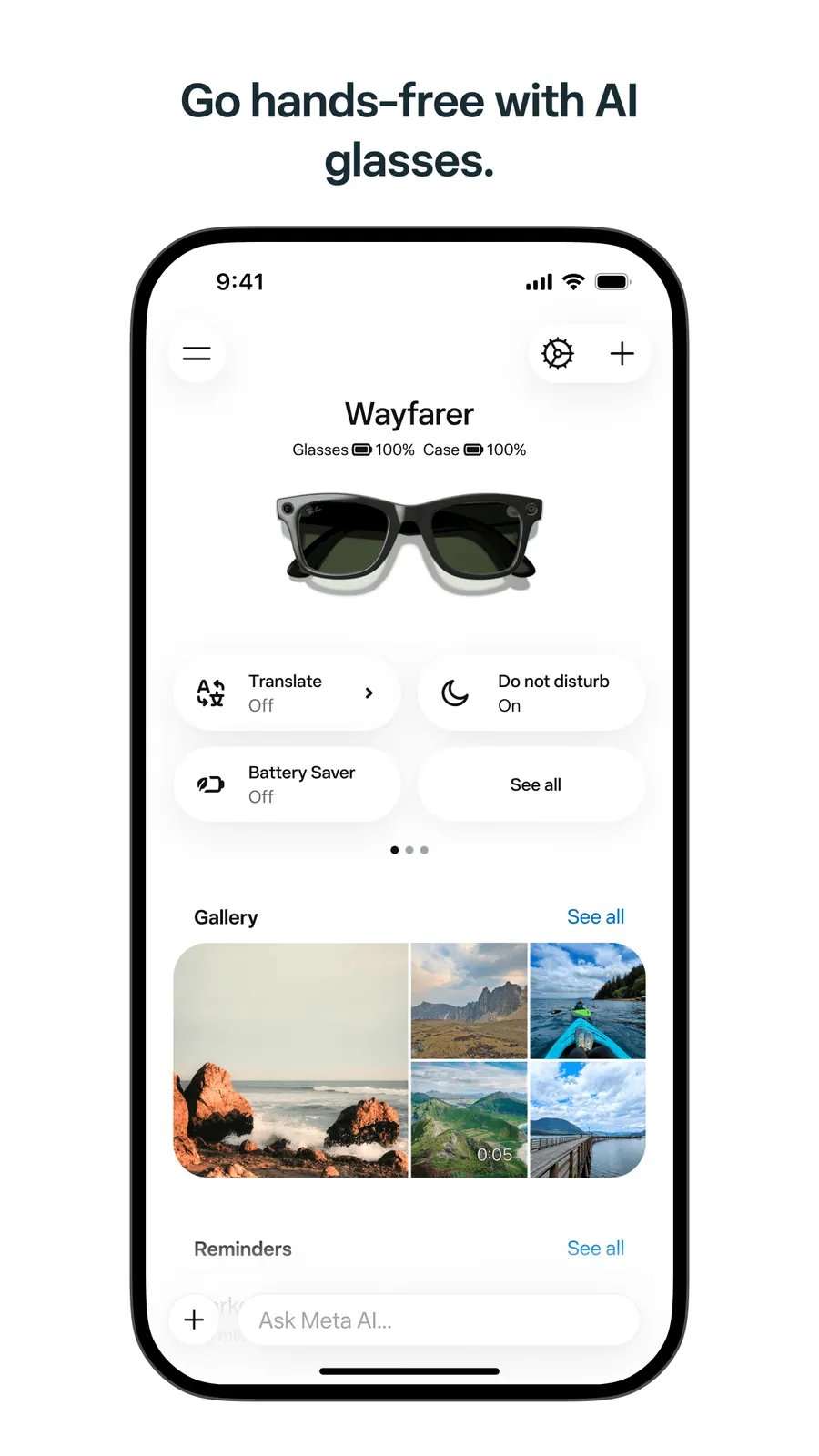
Skjermbilde: Meta (App Store). Eksempeldata.
Alle steg
- 01Appen Meta AI
Trykk på brilleikonet (øverst til høyre) i Meta AI-appen, så på «Legg til», og koble til Oakley Meta som ved første oppsett.
- 02Telefoninnstillinger
For telefonen er brillene nå et Bluetooth-headset. Du ser dem som tilkoblet i Bluetooth-innstillingene.
- 03Hinty-appen
Åpne Hinty-appen og trykk på «Briller» på startskjermen.
- 04Hinty-appen
Velg Meta, så Oakley Meta.
- 05Hinty-appen
La «Les forslaget i øret» stå på.
- 06Hinty-appen
Trykk på «Send et testforslag». Du hører det i brillene.
- 07Hinty-appen
Trykk på «Bruk disse brillene». Fra nå av bruker hver samtale disse brillene.
- 08På brillene
Hold telefonen i hånden eller legg den på bordet under samtalen. Hinty leser tipset opp i øret ditt i en pause. «Gjenta» og «Hopp over» finner du på telefonskjermen og i varselet.
Andre briller
 Ray-Ban MetaTips i øret
 Meta Ray-Ban DisplayTekst i glasset, kobling med kode
 Rokid GlassesTekst i glasset
 Even Realities G2Tekst i glasset, kobling med kodeSnart
 Vuzix Z100Tekst i glasset
 XREAL · VITURE · RayNeo AirTekst på brilleskjermen
 RayNeo X3 Pro · INMO Air3Tekst i glasset, kobling med kode
 Lydbriller eller Bluetooth-headsetTips i øret
 Briller med varslerTekst som varsel
 Ekstra skjerm (telefon, nettbrett, laptop)Tekst i glasset, kobling med kodeChrome-utvidelse og nettpanelTekst i glasset, kobling med kode
Ray-Ban, Oakley, Meta, Rokid, Even Realities, Vuzix, XREAL, VITURE, RayNeo og INMO er varemerker som tilhører eierne sine. Hinty er ikke tilknyttet disse selskapene. Skjermbilder av appene deres kommer fra offentlige hjelpesider og appbutikksider; navnene brukes bare for å vise kompatibilitet.