Guías de conexión· RayNeo X3 · INMO Air
Cómo conectar RayNeo X3 Pro · INMO Air3 con Hinty Voice Assistant
Las RayNeo X3 Pro e INMO Air3 tienen su propio navegador. Abre ahí la página de Hinty y empareja con un código.
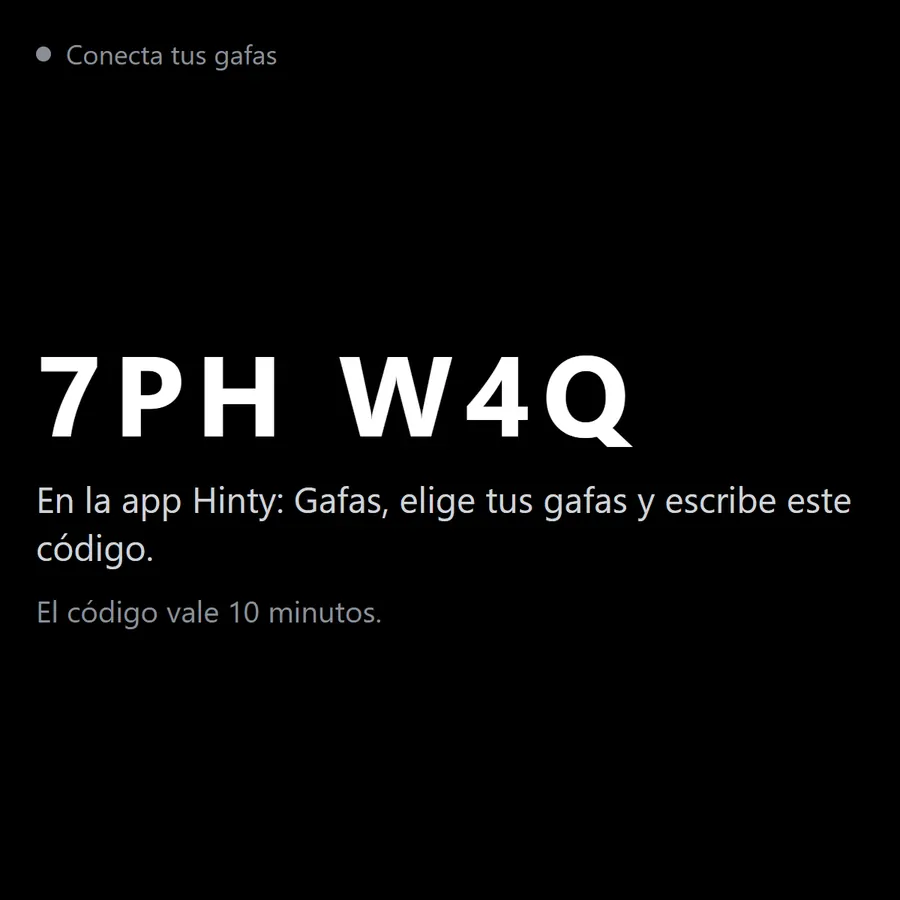
01En las gafas abre el navegador y ve a hinty.eu/g. Aparece un código de 6 caracteres.
Todos los pasos
- 01En las gafas
En las gafas abre el navegador y ve a hinty.eu/g. Aparece un código de 6 caracteres.
- 02App Hinty
Abre la app Hinty y toca «Gafas» en la pantalla de inicio.
- 03App Hinty
Elige RayNeo X3 · INMO Air y después RayNeo X3 Pro · INMO Air3.
- 04App Hinty
Escribe el código que muestran las gafas en «Código de las gafas» y toca «Conectar gafas».
- 05En las gafas
Las gafas muestran «Conectado». A partir de ahora las pistas de cada conversación aparecen ahí.
- 06App Hinty
Toca «Enviar una sugerencia de prueba»: la pista de ejemplo aparece en las gafas.
- 07En las gafas
La pista en las gafas. El panel táctil cambia entre «Repetir» y «Todo», un toque selecciona.
- 08App Hinty
Toca «Usar estas gafas». A partir de ahora, todas las conversaciones usan estas gafas.
Otras gafas
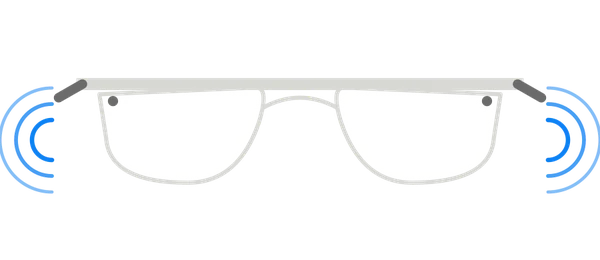 Ray-Ban MetaPista en tu oído
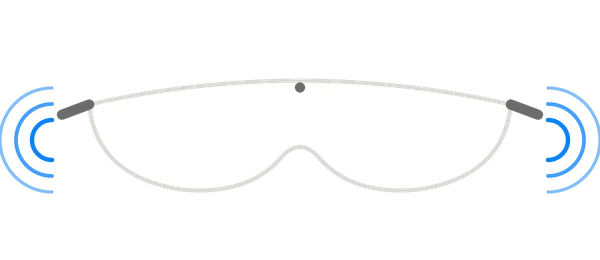 Oakley MetaPista en tu oído
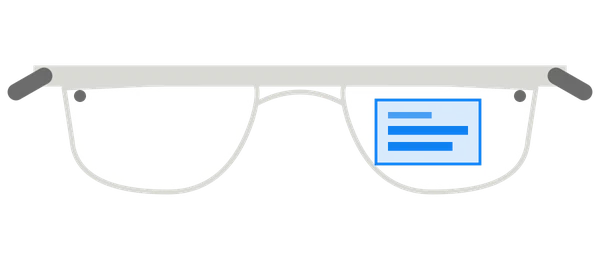 Meta Ray-Ban DisplayTexto en la lente, emparejamiento con código
 Rokid GlassesTexto en la lente
 Even Realities G2Texto en la lente, emparejamiento con códigoPróximamente
 Vuzix Z100Texto en la lente
 XREAL · VITURE · RayNeo AirTexto en la pantalla de las gafas
 Gafas de audio o auricular BluetoothPista en tu oído
 Gafas con notificacionesTexto como notificación
 Segunda pantalla (móvil, tableta, portátil)Texto en la lente, emparejamiento con códigoExtensión de Chrome y panel webTexto en la lente, emparejamiento con código
Ray-Ban, Oakley, Meta, Rokid, Even Realities, Vuzix, XREAL, VITURE, RayNeo e INMO son marcas de sus propietarios. Hinty no está afiliado a estas empresas. Las capturas de sus apps proceden de sus páginas de ayuda públicas y de sus fichas en las tiendas de apps; los nombres se usan solo para indicar la compatibilidad.