Guías de conexión· Vuzix
Cómo conectar Vuzix Z100 con Hinty Voice Assistant
En las Vuzix Z100, Hinty pone el texto en la lente con las herramientas propias de Vuzix, tanto en Android como en iPhone.
01En Vuzix Connect empareja las Z100: mantén pulsado el botón de encendido de las gafas durante 8 segundos hasta que la luz se ponga azul y toca «Connect» junto al nombre de las gafas.
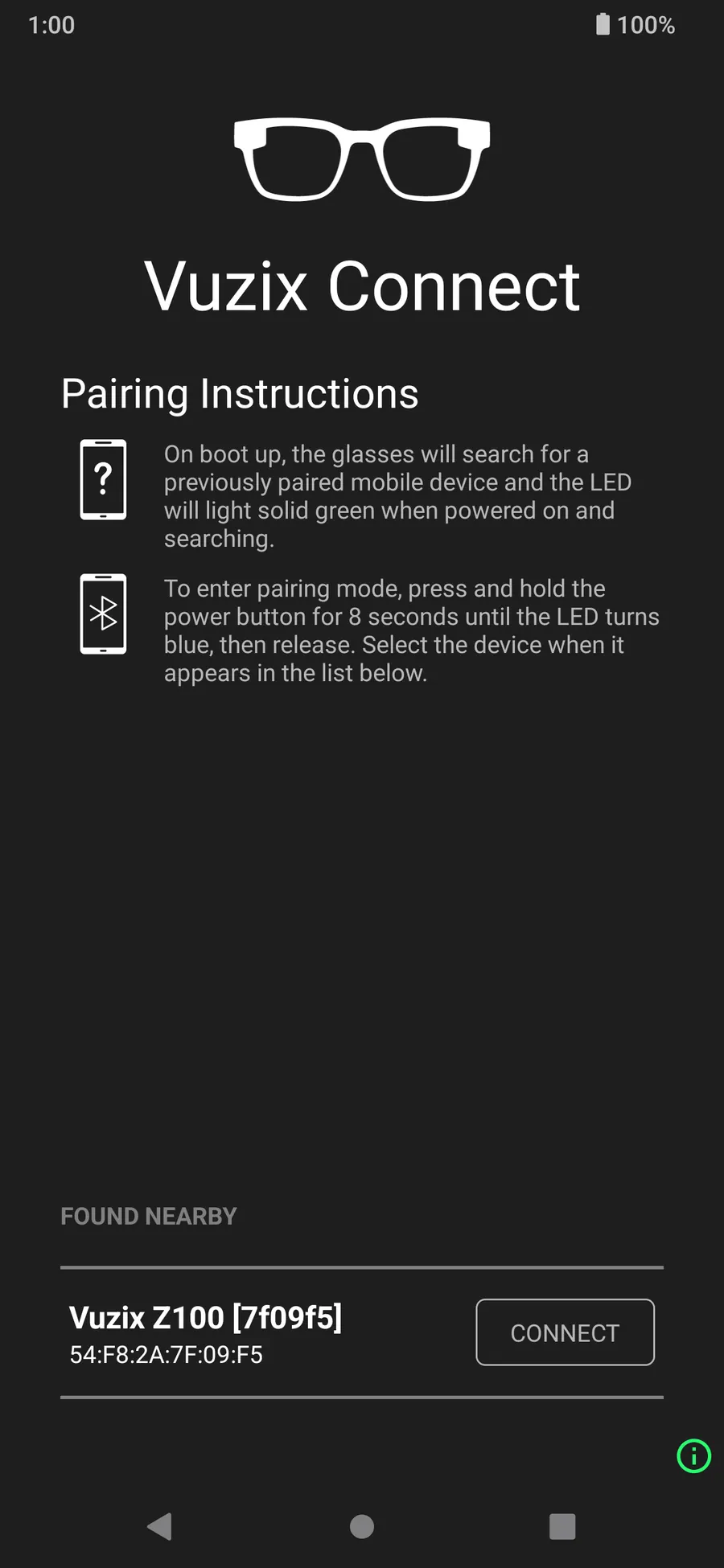
Captura: Vuzix (Google Play)
Todos los pasos
- 01App Vuzix Connect
En Vuzix Connect empareja las Z100: mantén pulsado el botón de encendido de las gafas durante 8 segundos hasta que la luz se ponga azul y toca «Connect» junto al nombre de las gafas.
- 02App Hinty
Abre la app Hinty y toca «Gafas» en la pantalla de inicio.
- 03App Hinty
Elige Vuzix y después Vuzix Z100.
- 04App Hinty
Toca «Conectar».
- 05App Hinty
Toca «Enviar una sugerencia de prueba»: la pista de ejemplo aparece en la lente.
- 06En las gafas
La pista aparece en la lente. Un toque en las gafas la repite, dos toques la omiten.
- 07App Hinty
Toca «Usar estas gafas». A partir de ahora, todas las conversaciones usan estas gafas.
Otras gafas
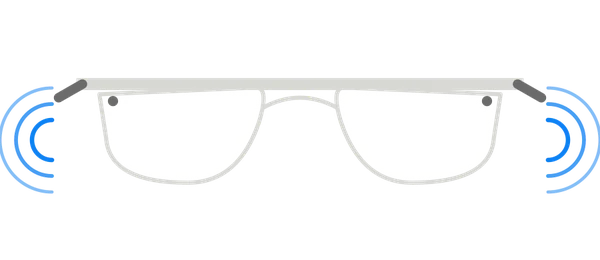 Ray-Ban MetaPista en tu oído
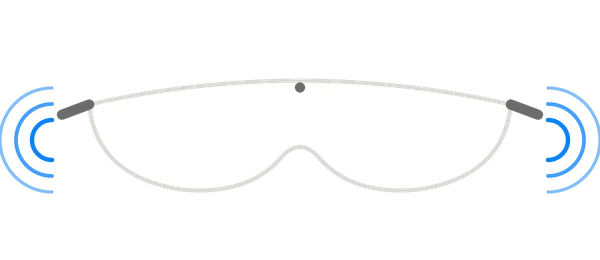 Oakley MetaPista en tu oído
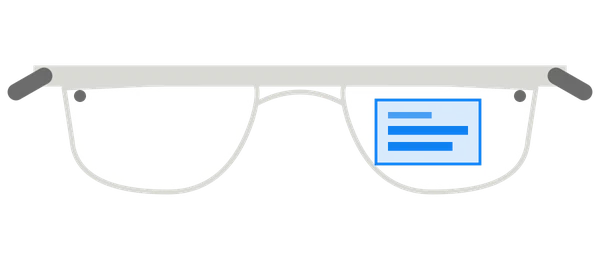 Meta Ray-Ban DisplayTexto en la lente, emparejamiento con código
 Rokid GlassesTexto en la lente
 Even Realities G2Texto en la lente, emparejamiento con códigoPróximamente
 XREAL · VITURE · RayNeo AirTexto en la pantalla de las gafas
 RayNeo X3 Pro · INMO Air3Texto en la lente, emparejamiento con código
 Gafas de audio o auricular BluetoothPista en tu oído
 Gafas con notificacionesTexto como notificación
 Segunda pantalla (móvil, tableta, portátil)Texto en la lente, emparejamiento con códigoExtensión de Chrome y panel webTexto en la lente, emparejamiento con código
Ray-Ban, Oakley, Meta, Rokid, Even Realities, Vuzix, XREAL, VITURE, RayNeo e INMO son marcas de sus propietarios. Hinty no está afiliado a estas empresas. Las capturas de sus apps proceden de sus páginas de ayuda públicas y de sus fichas en las tiendas de apps; los nombres se usan solo para indicar la compatibilidad.