Guide alla configurazione· Meta
Come collegare Oakley Meta a Hinty Voice Assistant
Gli Oakley Meta non hanno un display, quindi Hinty ti legge il suggerimento nell'orecchio durante una pausa. Per il telefono gli occhiali sono un normale auricolare Bluetooth.
01Nell'app Meta AI tocca l'icona degli occhiali (in alto a destra), poi «Aggiungi», e abbina i tuoi Oakley Meta come alla prima configurazione.
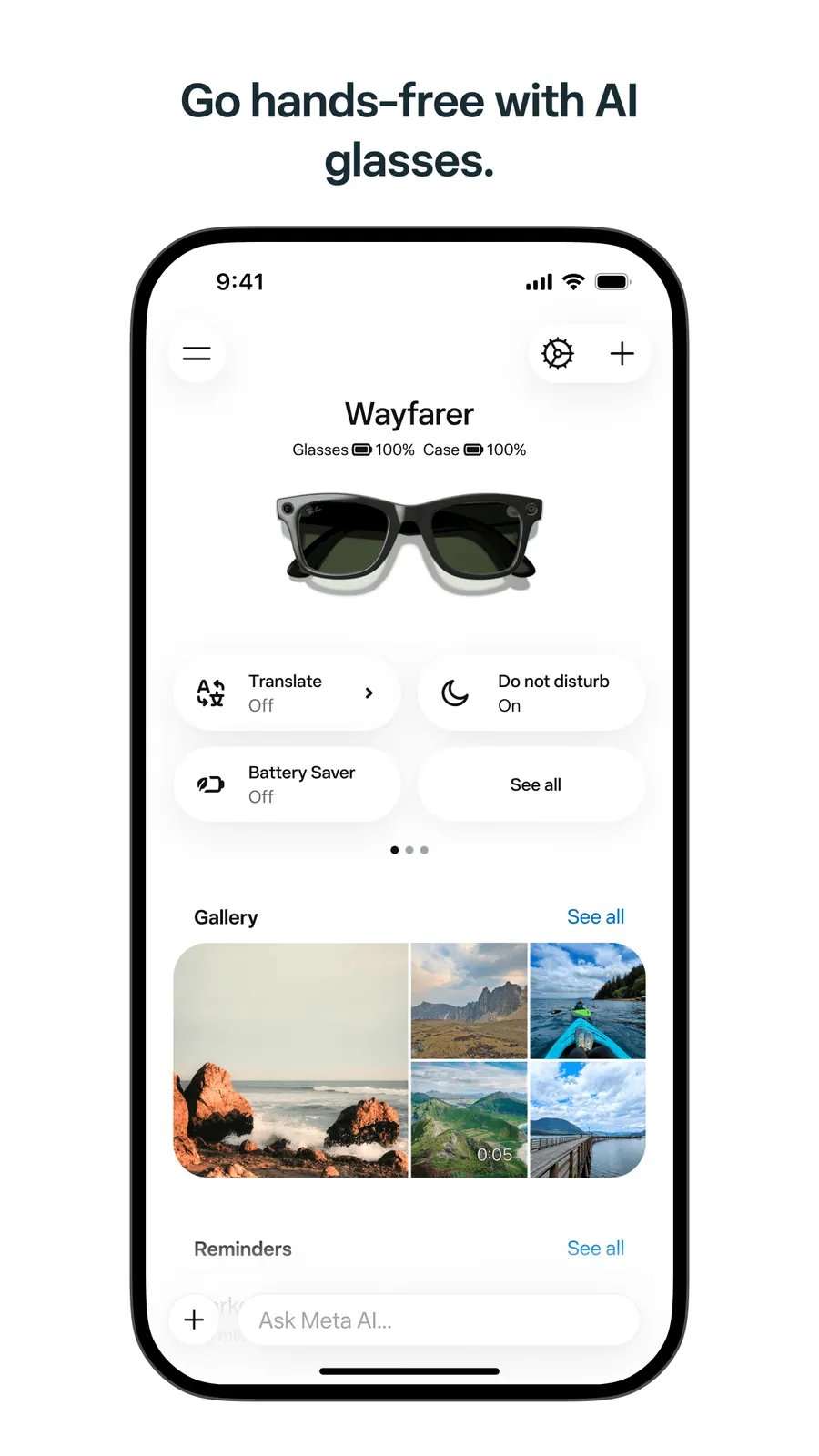
Screenshot: Meta (App Store). Dati di esempio.
Tutti i passi
- 01App Meta AI
Nell'app Meta AI tocca l'icona degli occhiali (in alto a destra), poi «Aggiungi», e abbina i tuoi Oakley Meta come alla prima configurazione.
- 02Impostazioni del telefono
Per il telefono gli occhiali ora sono un auricolare Bluetooth. Li vedi come connessi nelle impostazioni Bluetooth.
- 03App Hinty
Apri l'app Hinty e tocca «Occhiali» nella schermata iniziale.
- 04App Hinty
Scegli Meta, poi Oakley Meta.
- 05App Hinty
Lascia attivo «Leggi il suggerimento all’orecchio».
- 06App Hinty
Tocca «Invia un suggerimento di prova». Lo senti negli occhiali.
- 07App Hinty
Tocca «Usa questi occhiali». Da ora ogni conversazione usa questi occhiali.
- 08Sugli occhiali
Durante una conversazione tieni il telefono in mano o appoggialo sul tavolo. Hinty ti legge il suggerimento nell'orecchio durante una pausa. «Ripeti» e «Salta» sono sullo schermo del telefono e nella notifica.
Altri occhiali
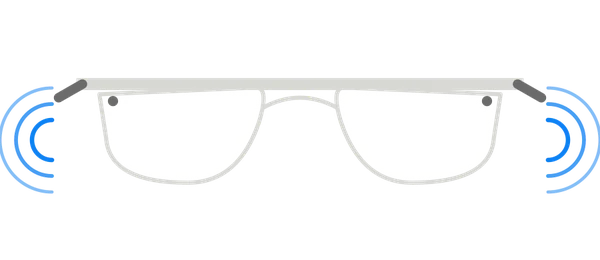 Ray-Ban MetaSuggerimento nell'orecchio
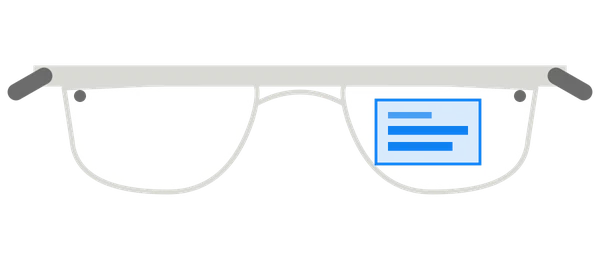 Meta Ray-Ban DisplayTesto nella lente, abbinamento con codice
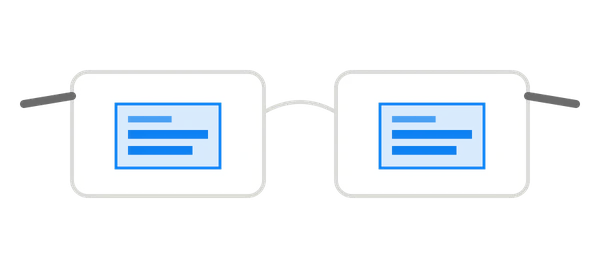 Rokid GlassesTesto nella lente
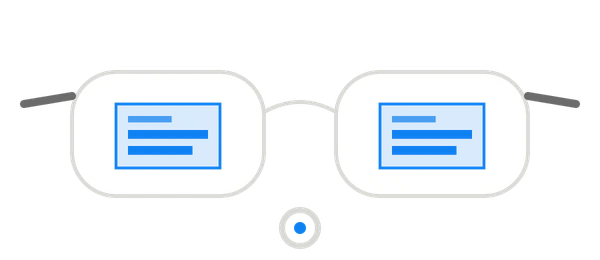 Even Realities G2Testo nella lente, abbinamento con codiceIn arrivo
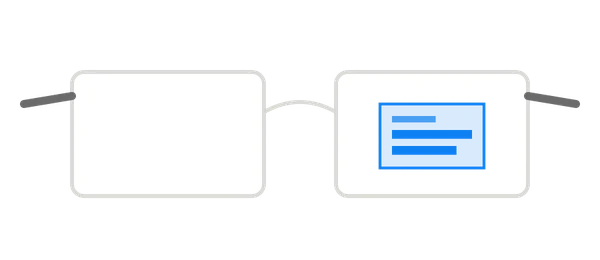 Vuzix Z100Testo nella lente
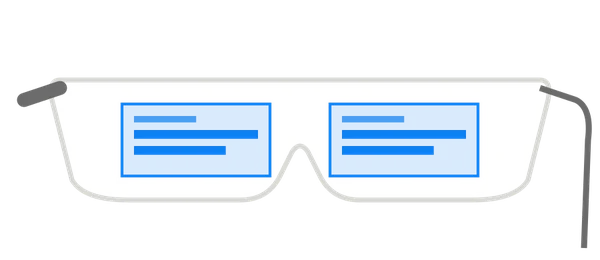 XREAL · VITURE · RayNeo AirTesto sullo schermo degli occhiali
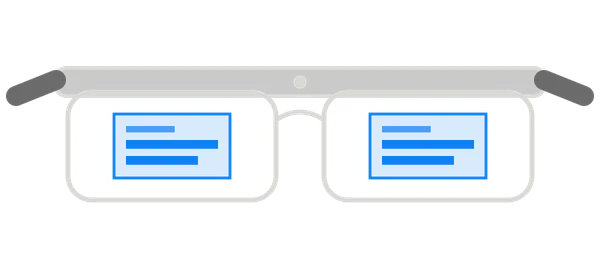 RayNeo X3 Pro · INMO Air3Testo nella lente, abbinamento con codice
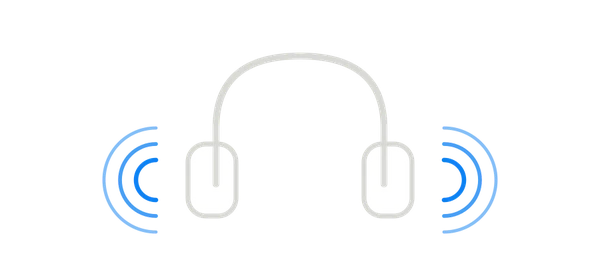 Occhiali audio o auricolare BluetoothSuggerimento nell'orecchio
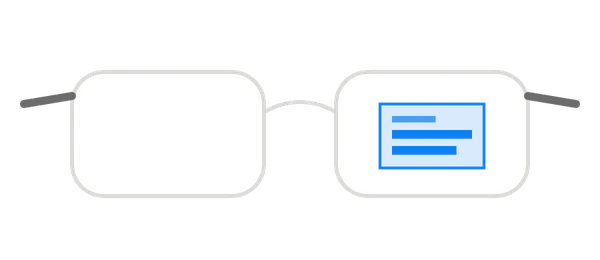 Occhiali con notificheTesto come notifica
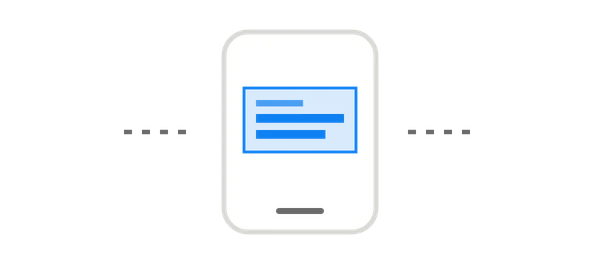 Secondo schermo (telefono, tablet, laptop)Testo nella lente, abbinamento con codiceEstensione Chrome e pannello webTesto nella lente, abbinamento con codice
Ray-Ban, Oakley, Meta, Rokid, Even Realities, Vuzix, XREAL, VITURE, RayNeo e INMO sono marchi dei rispettivi proprietari. Hinty non è affiliato a queste aziende. Gli screenshot delle loro app provengono dalle loro pagine di assistenza pubbliche e dalle schede sugli store; i nomi sono usati solo per indicare la compatibilità.