Guide alla configurazione· XREAL · VITURE · RayNeo Air
Come collegare XREAL · VITURE · RayNeo Air a Hinty Voice Assistant
Gli occhiali su cavo USB-C funzionano come secondo schermo del telefono. Hinty mostra lì il suggerimento e il telefono mantiene il suo schermo.
01Controlla che il tuo telefono invii il video via USB-C (DisplayPort Alt Mode). Non tutti i telefoni Android ci riescono.
Tutti i passi
- 01Impostazioni del telefono
Controlla che il tuo telefono invii il video via USB-C (DisplayPort Alt Mode). Non tutti i telefoni Android ci riescono.
- 02Sugli occhiali
Collega gli occhiali al telefono con il cavo USB-C.
- 03App Hinty
Apri l'app Hinty e tocca «Occhiali» nella schermata iniziale.
- 04App Hinty
Scegli XREAL · VITURE · RayNeo Air.
- 05App Hinty
Tocca «Collega».
- 06Sugli occhiali
Il suggerimento appare sullo schermo degli occhiali e il telefono mantiene il suo schermo.
- 07App Hinty
Tocca «Usa questi occhiali». Da ora ogni conversazione usa questi occhiali.
Altri occhiali
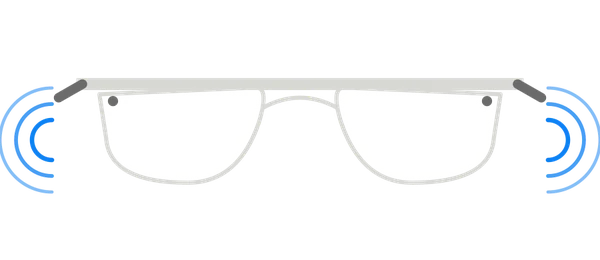 Ray-Ban MetaSuggerimento nell'orecchio
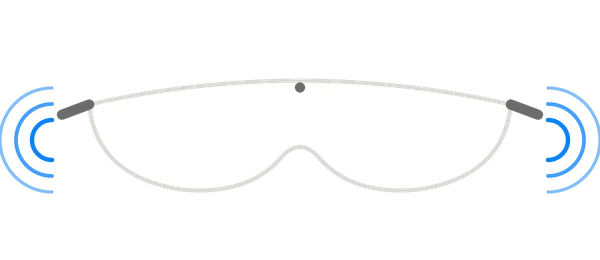 Oakley MetaSuggerimento nell'orecchio
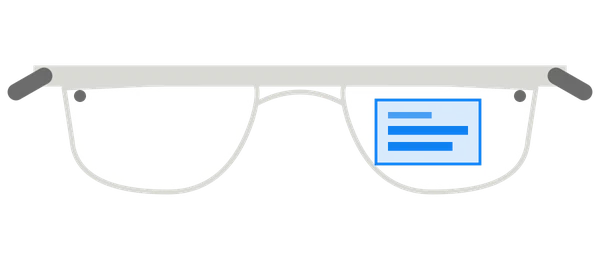 Meta Ray-Ban DisplayTesto nella lente, abbinamento con codice
 Rokid GlassesTesto nella lente
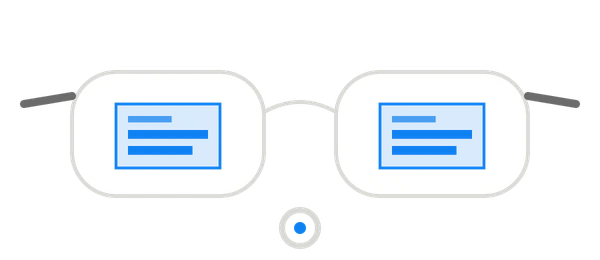 Even Realities G2Testo nella lente, abbinamento con codiceIn arrivo
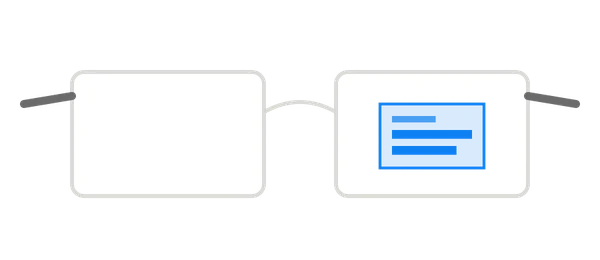 Vuzix Z100Testo nella lente
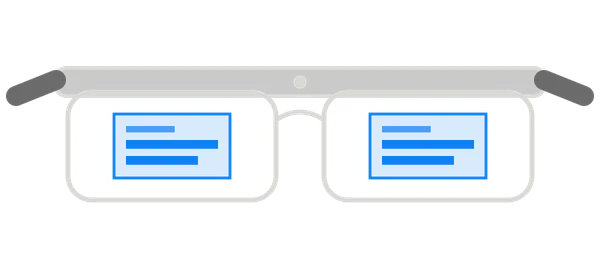 RayNeo X3 Pro · INMO Air3Testo nella lente, abbinamento con codice
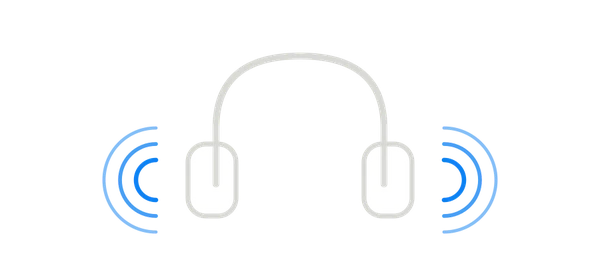 Occhiali audio o auricolare BluetoothSuggerimento nell'orecchio
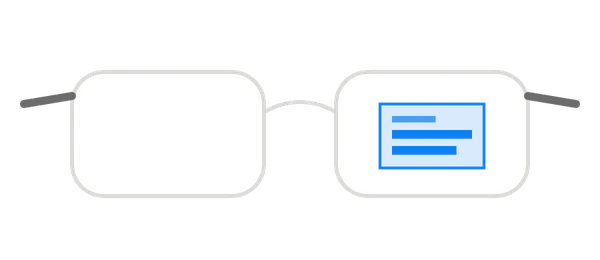 Occhiali con notificheTesto come notifica
 Secondo schermo (telefono, tablet, laptop)Testo nella lente, abbinamento con codiceEstensione Chrome e pannello webTesto nella lente, abbinamento con codice
Ray-Ban, Oakley, Meta, Rokid, Even Realities, Vuzix, XREAL, VITURE, RayNeo e INMO sono marchi dei rispettivi proprietari. Hinty non è affiliato a queste aziende. Gli screenshot delle loro app provengono dalle loro pagine di assistenza pubbliche e dalle schede sugli store; i nomi sono usati solo per indicare la compatibilità.