Jak podłączyć Drugi ekran (telefon, tablet, laptop) do Hinty Voice Assistant
Drugi telefon, tablet albo laptop obok pokazuje podpowiedź dużymi literami. Przydaje się przy rozmowach wideo.
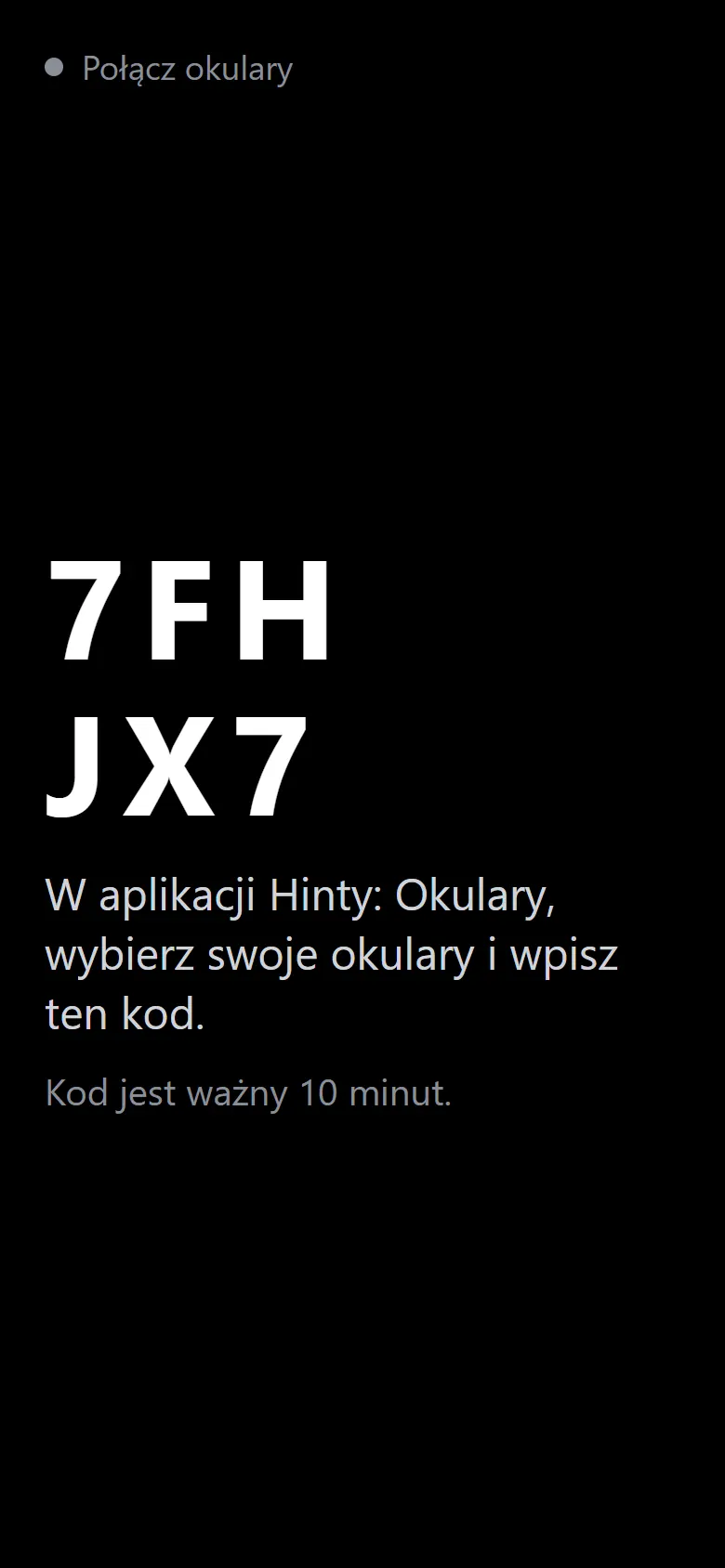
01Na drugim telefonie, tablecie albo laptopie otwórz w przeglądarce hinty.eu/g. Pojawi się 6-znakowy kod.
Wszystkie kroki
- 01W okularach
Na drugim telefonie, tablecie albo laptopie otwórz w przeglądarce hinty.eu/g. Pojawi się 6-znakowy kod.
- 02Aplikacja Hinty
Otwórz aplikację Hinty i na ekranie Start stuknij „Okulary”.
- 03Aplikacja Hinty
Wybierz Inne okulary i ekrany, a potem Drugi ekran.
- 04Aplikacja Hinty
Wpisz kod z okularów w pole „Kod z okularów” i stuknij „Połącz okulary”.
- 05W okularach
Okulary pokazują „Połączono”. Podpowiedzi z każdej rozmowy pojawią się teraz tutaj.
- 06Aplikacja Hinty
Stuknij „Wyślij próbną podpowiedź”.
- 07W okularach
Podpowiedź na drugim ekranie, dużymi literami.
- 08Aplikacja Hinty
Stuknij „Używaj tych okularów”. Od teraz każda rozmowa korzysta z tych okularów.
Inne okulary
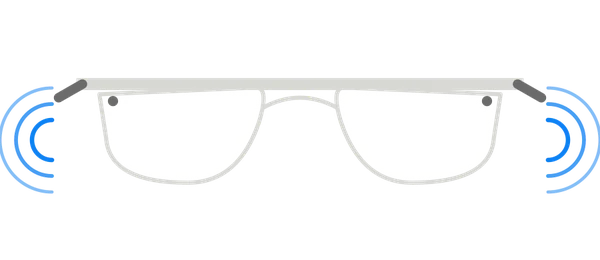 Ray-Ban MetaPodpowiedź do ucha
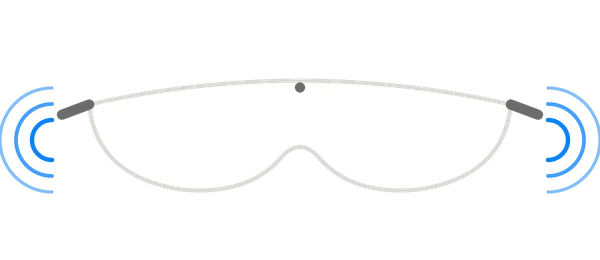 Oakley MetaPodpowiedź do ucha
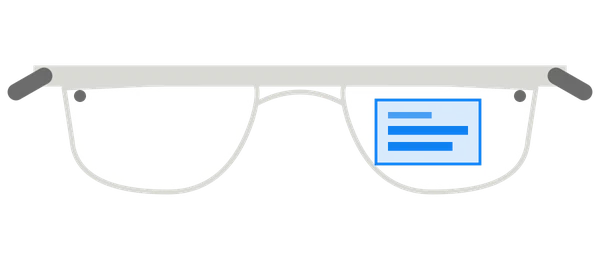 Meta Ray-Ban DisplayTekst w szkle, parowanie kodem
 Rokid GlassesTekst w szkle
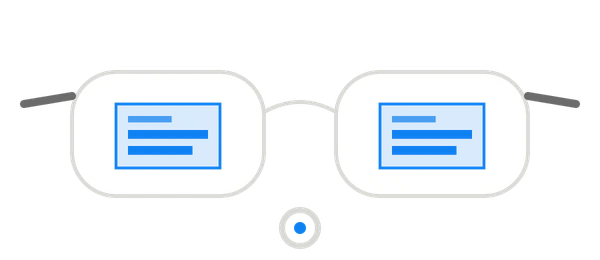 Even Realities G2Tekst w szkle, parowanie kodemWkrótce
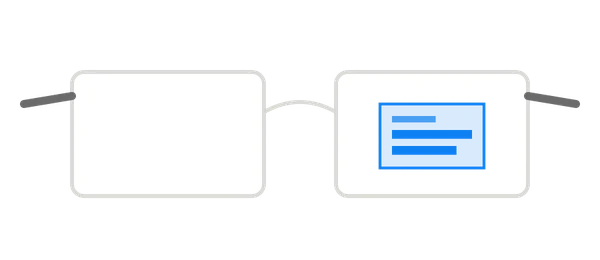 Vuzix Z100Tekst w szkle
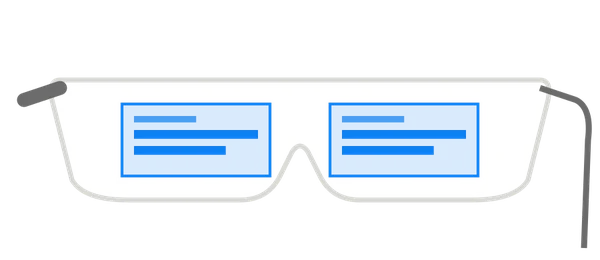 XREAL · VITURE · RayNeo AirTekst na ekranie okularów
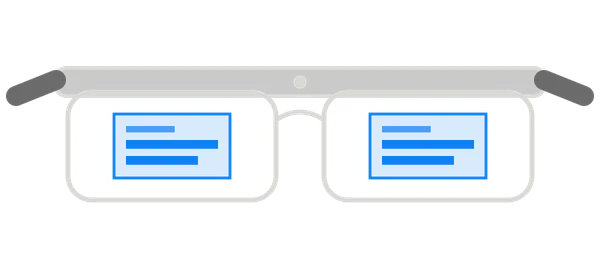 RayNeo X3 Pro · INMO Air3Tekst w szkle, parowanie kodem
 Okulary z głośnikiem albo słuchawka BluetoothPodpowiedź do ucha
 Okulary z powiadomieniamiTekst jako powiadomienie
 Wtyczka Chrome i panel wwwTekst w szkle, parowanie kodem
Ray-Ban, Oakley, Meta, Rokid, Even Realities, Vuzix, XREAL, VITURE, RayNeo i INMO to znaki towarowe ich właścicieli. Hinty nie jest powiązane z tymi firmami. Zrzuty ich aplikacji pochodzą z publicznych stron pomocy i sklepów z aplikacjami; nazwy podajemy tylko po to, by pokazać zgodność.