Instrukcje· Vuzix
Jak podłączyć Vuzix Z100 do Hinty Voice Assistant
W Vuzix Z100 Hinty wyświetla tekst w szkle narzędziami Vuzix, na Androidzie i na iPhonie.
01W Vuzix Connect sparuj Z100: przytrzymaj przycisk zasilania okularów 8 sekund, aż dioda zaświeci na niebiesko, i stuknij „Connect” przy nazwie okularów.
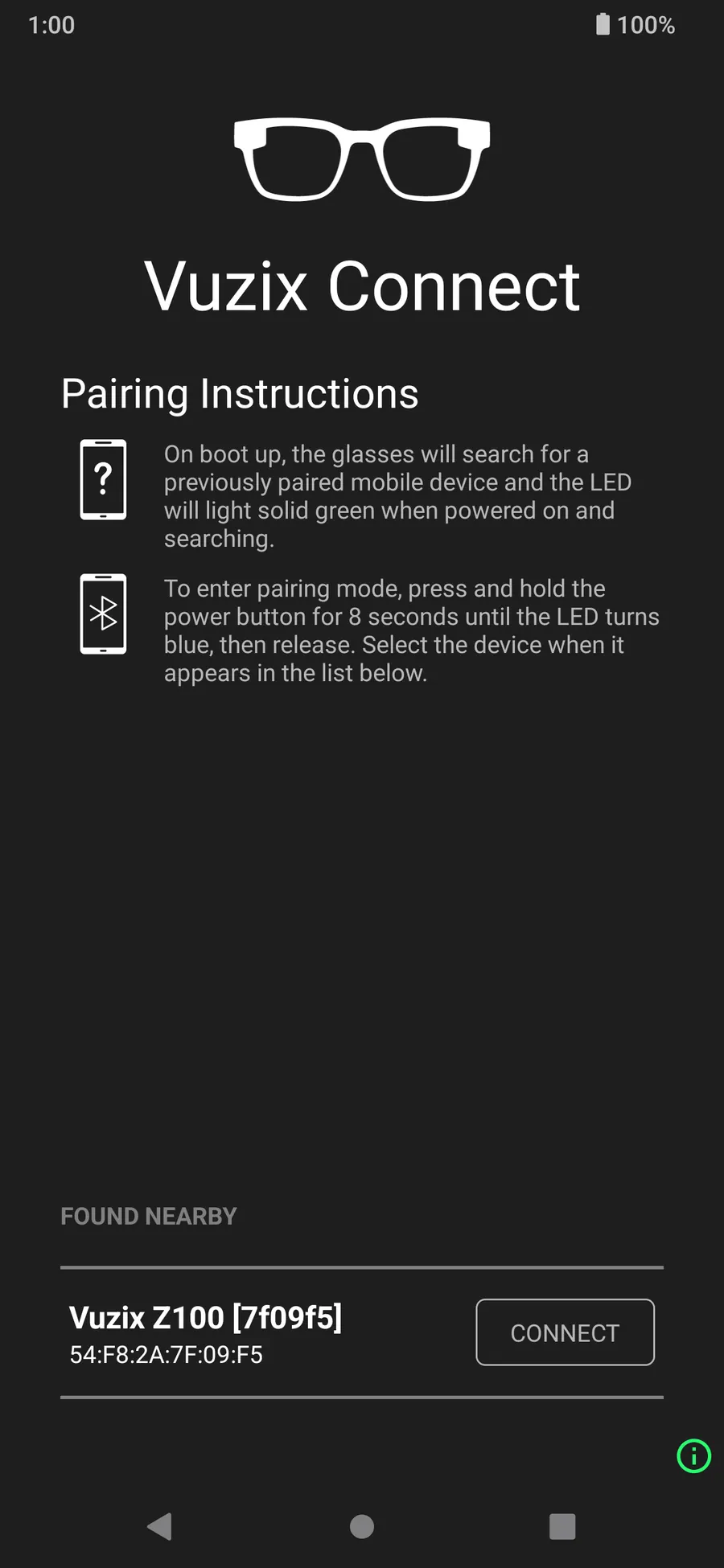
Zrzut: Vuzix (Google Play)
Wszystkie kroki
- 01Aplikacja Vuzix Connect
W Vuzix Connect sparuj Z100: przytrzymaj przycisk zasilania okularów 8 sekund, aż dioda zaświeci na niebiesko, i stuknij „Connect” przy nazwie okularów.
- 02Aplikacja Hinty
Otwórz aplikację Hinty i na ekranie Start stuknij „Okulary”.
- 03Aplikacja Hinty
Wybierz Vuzix, a potem Vuzix Z100.
- 04Aplikacja Hinty
Stuknij „Połącz”.
- 05Aplikacja Hinty
Stuknij „Wyślij próbną podpowiedź”: przykładowa podpowiedź pojawi się w szkle.
- 06W okularach
Podpowiedź pojawi się w szkle. Jedno dotknięcie okularów ją powtarza, dwa ją pomijają.
- 07Aplikacja Hinty
Stuknij „Używaj tych okularów”. Od teraz każda rozmowa korzysta z tych okularów.
Inne okulary
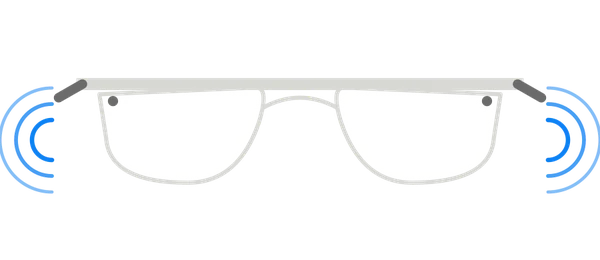 Ray-Ban MetaPodpowiedź do ucha
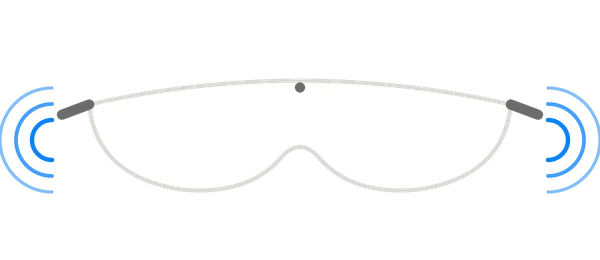 Oakley MetaPodpowiedź do ucha
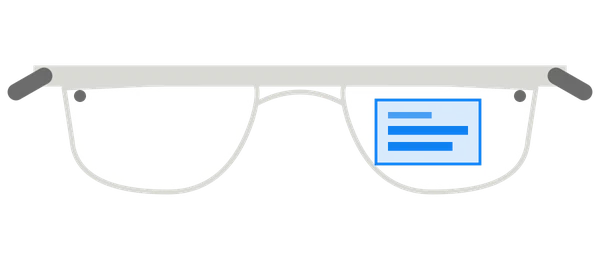 Meta Ray-Ban DisplayTekst w szkle, parowanie kodem
 Rokid GlassesTekst w szkle
 Even Realities G2Tekst w szkle, parowanie kodemWkrótce
 XREAL · VITURE · RayNeo AirTekst na ekranie okularów
 RayNeo X3 Pro · INMO Air3Tekst w szkle, parowanie kodem
 Okulary z głośnikiem albo słuchawka BluetoothPodpowiedź do ucha
 Okulary z powiadomieniamiTekst jako powiadomienie
 Drugi ekran (telefon, tablet, laptop)Tekst w szkle, parowanie kodemWtyczka Chrome i panel wwwTekst w szkle, parowanie kodem
Ray-Ban, Oakley, Meta, Rokid, Even Realities, Vuzix, XREAL, VITURE, RayNeo i INMO to znaki towarowe ich właścicieli. Hinty nie jest powiązane z tymi firmami. Zrzuty ich aplikacji pochodzą z publicznych stron pomocy i sklepów z aplikacjami; nazwy podajemy tylko po to, by pokazać zgodność.