So verbindest du Chrome-Erweiterung und Web-Panel mit Hinty Voice Assistant
Keine App auf dem Handy? Brillen mit Code (Meta Ray-Ban Display, Even G2, RayNeo X3, INMO, zweiter Bildschirm) verbindest du im Web-Panel und siehst dort Hinweise aus der Chrome-Erweiterung und dem Panel.
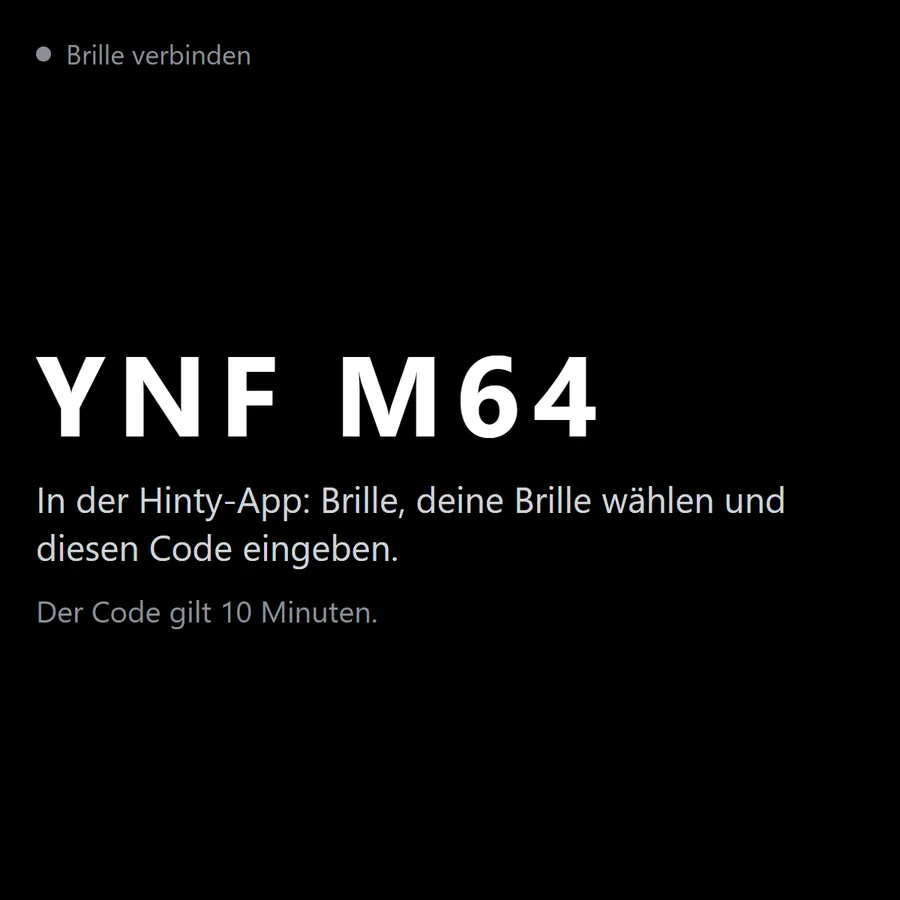
01Öffne auf der Brille die Hinty-Seite (hinty.eu/g, das Hinty-Plugin oder die Web-App). Ein 6-stelliger Code erscheint.
Alle Schritte
- 01Auf der Brille
Öffne auf der Brille die Hinty-Seite (hinty.eu/g, das Hinty-Plugin oder die Web-App). Ein 6-stelliger Code erscheint.
- 02hinty.eu Panel
Melde dich auf hinty.eu an und öffne die Gesprächsseite des Panels (hinty.eu/dashboard/voice-assistant/coach). Such den Bereich „Brille“.
- 03hinty.eu Panel
Gib den Code von der Brille ein und klicke auf „Verbinden“.
- 04Auf der Brille
Die Brille zeigt „Verbunden“. Hinweise aus jedem Gespräch erscheinen jetzt dort.
- 05hinty.eu Panel
Die Brille steht in der Liste und ist online.
- 06hinty.eu Panel
Klicke auf „Testhinweis senden“, um sie zu prüfen.
- 07Auf der Brille
Testhinweis auf der Brille.
- 08hinty.eu Panel
Starte ein Gespräch in der Chrome-Erweiterung bei Meet, Zoom oder Teams: Jeder Hinweis erscheint in der Erweiterung und auf der Brille.
Andere Brillen
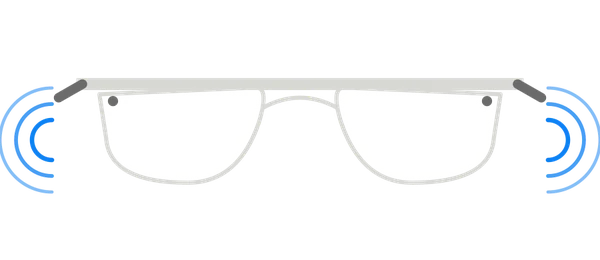 Ray-Ban MetaHinweis im Ohr
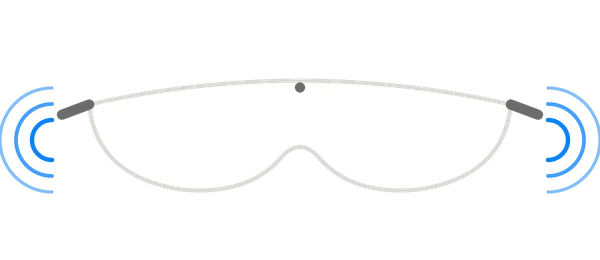 Oakley MetaHinweis im Ohr
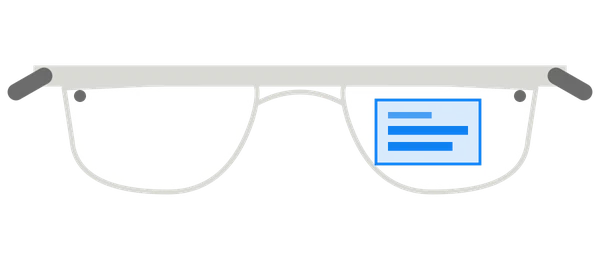 Meta Ray-Ban DisplayText im Glas, Kopplung per Code
 Rokid GlassesText im Glas
 Even Realities G2Text im Glas, Kopplung per CodeBald
 Vuzix Z100Text im Glas
 XREAL · VITURE · RayNeo AirText auf dem Brillen-Display
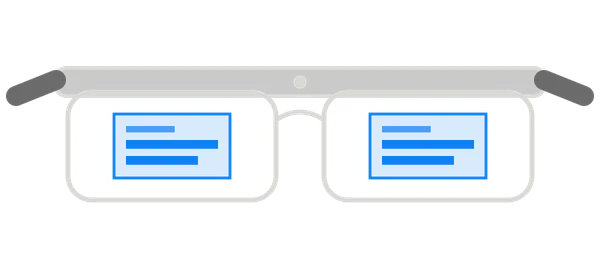 RayNeo X3 Pro · INMO Air3Text im Glas, Kopplung per Code
 Audio-Brille oder Bluetooth-HeadsetHinweis im Ohr
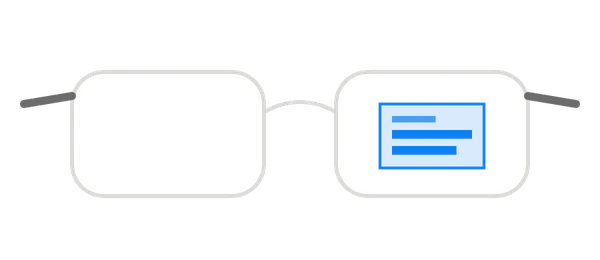 Brille mit BenachrichtigungenText als Benachrichtigung
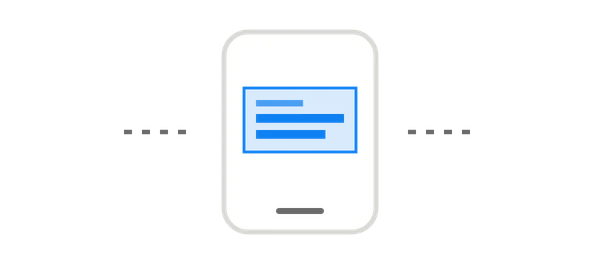 Zweiter Bildschirm (Handy, Tablet, Laptop)Text im Glas, Kopplung per Code
Ray-Ban, Oakley, Meta, Rokid, Even Realities, Vuzix, XREAL, VITURE, RayNeo und INMO sind Marken ihrer Inhaber. Hinty steht in keiner Verbindung zu diesen Firmen. Screenshots ihrer Apps stammen von ihren öffentlichen Hilfeseiten und App-Store-Einträgen; die Namen dienen nur dazu, die Kompatibilität zu zeigen.