Anleitungen· Vuzix
So verbindest du Vuzix Z100 mit Hinty Voice Assistant
Auf der Vuzix Z100 bringt Hinty den Text mit Vuzix' eigenen Tools ins Glas, unter Android und auf dem iPhone.
01Koppele die Z100 in Vuzix Connect: Halte den Power-Knopf an der Brille 8 Sekunden lang gedrückt, bis das Licht blau wird, und tippe dann neben dem Brillennamen auf „Connect“.
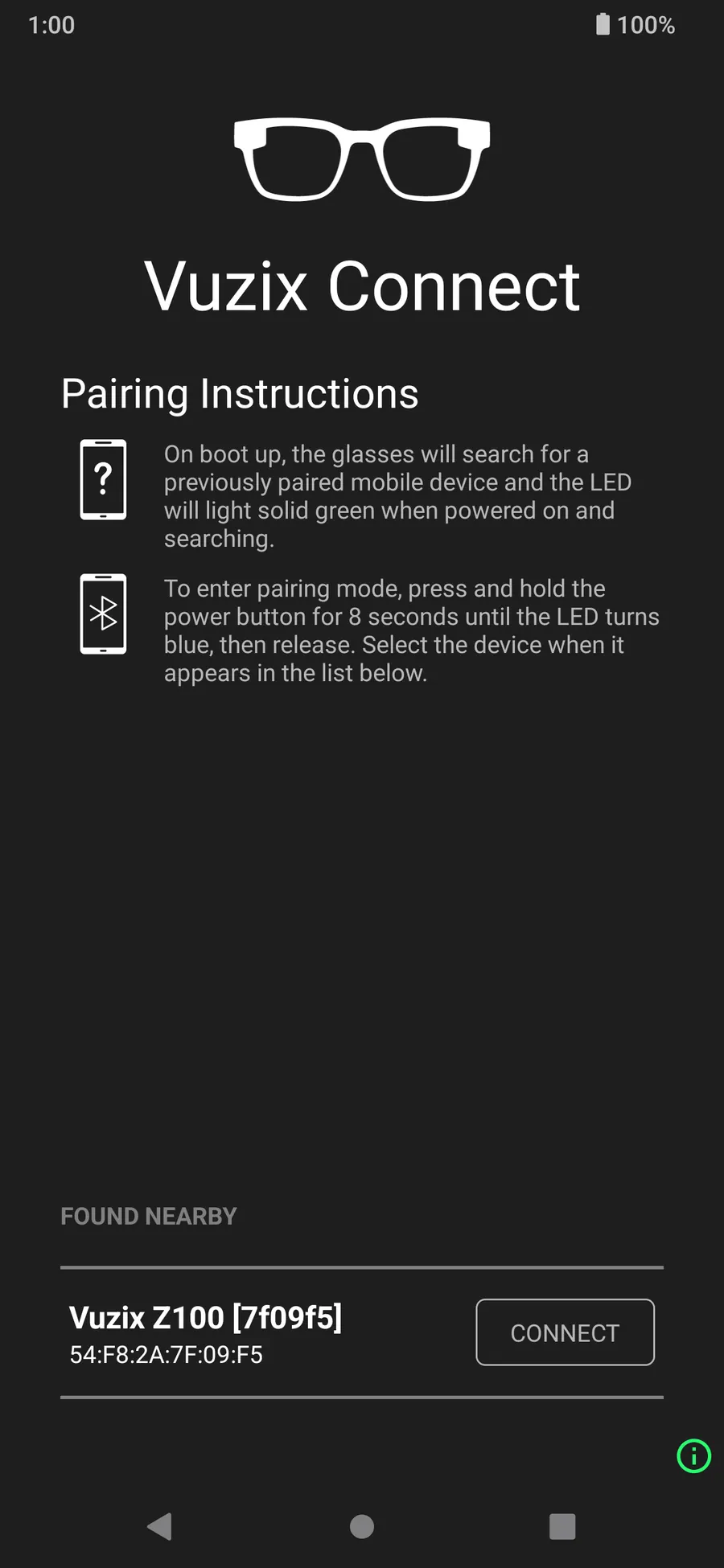
Screenshot: Vuzix (Google Play)
Alle Schritte
- 01App Vuzix Connect
Koppele die Z100 in Vuzix Connect: Halte den Power-Knopf an der Brille 8 Sekunden lang gedrückt, bis das Licht blau wird, und tippe dann neben dem Brillennamen auf „Connect“.
- 02Hinty App
Öffne die Hinty App und tippe auf dem Startbildschirm auf „Brille“.
- 03Hinty App
Wähle Vuzix, dann Vuzix Z100.
- 04Hinty App
Tippe auf „Verbinden“.
- 05Hinty App
Tippe auf „Testhinweis senden“: Der Beispielhinweis erscheint im Glas.
- 06Auf der Brille
Der Hinweis erscheint im Glas. Ein Tipp auf die Brille wiederholt ihn, zwei Tipps überspringen ihn.
- 07Hinty App
Tippe auf „Diese Brille verwenden“. Ab jetzt nutzt jedes Gespräch diese Brille.
Andere Brillen
 Ray-Ban MetaHinweis im Ohr
 Oakley MetaHinweis im Ohr
 Meta Ray-Ban DisplayText im Glas, Kopplung per Code
 Rokid GlassesText im Glas
 Even Realities G2Text im Glas, Kopplung per CodeBald
 XREAL · VITURE · RayNeo AirText auf dem Brillen-Display
 RayNeo X3 Pro · INMO Air3Text im Glas, Kopplung per Code
 Audio-Brille oder Bluetooth-HeadsetHinweis im Ohr
 Brille mit BenachrichtigungenText als Benachrichtigung
 Zweiter Bildschirm (Handy, Tablet, Laptop)Text im Glas, Kopplung per CodeChrome-Erweiterung und Web-PanelText im Glas, Kopplung per Code
Ray-Ban, Oakley, Meta, Rokid, Even Realities, Vuzix, XREAL, VITURE, RayNeo und INMO sind Marken ihrer Inhaber. Hinty steht in keiner Verbindung zu diesen Firmen. Screenshots ihrer Apps stammen von ihren öffentlichen Hilfeseiten und App-Store-Einträgen; die Namen dienen nur dazu, die Kompatibilität zu zeigen.