Anleitungen· Rokid
So verbindest du Rokid Glasses mit Hinty Voice Assistant
Unter Android schickt Hinty den Text mit Rokids eigenen Tools direkt ins Rokid-Glas. Auf dem iPhone kommt der Hinweis als Benachrichtigung auf die Brille.
01Installiere Hi Rokid, melde dich an und verbinde dort deine Rokid Glasses.
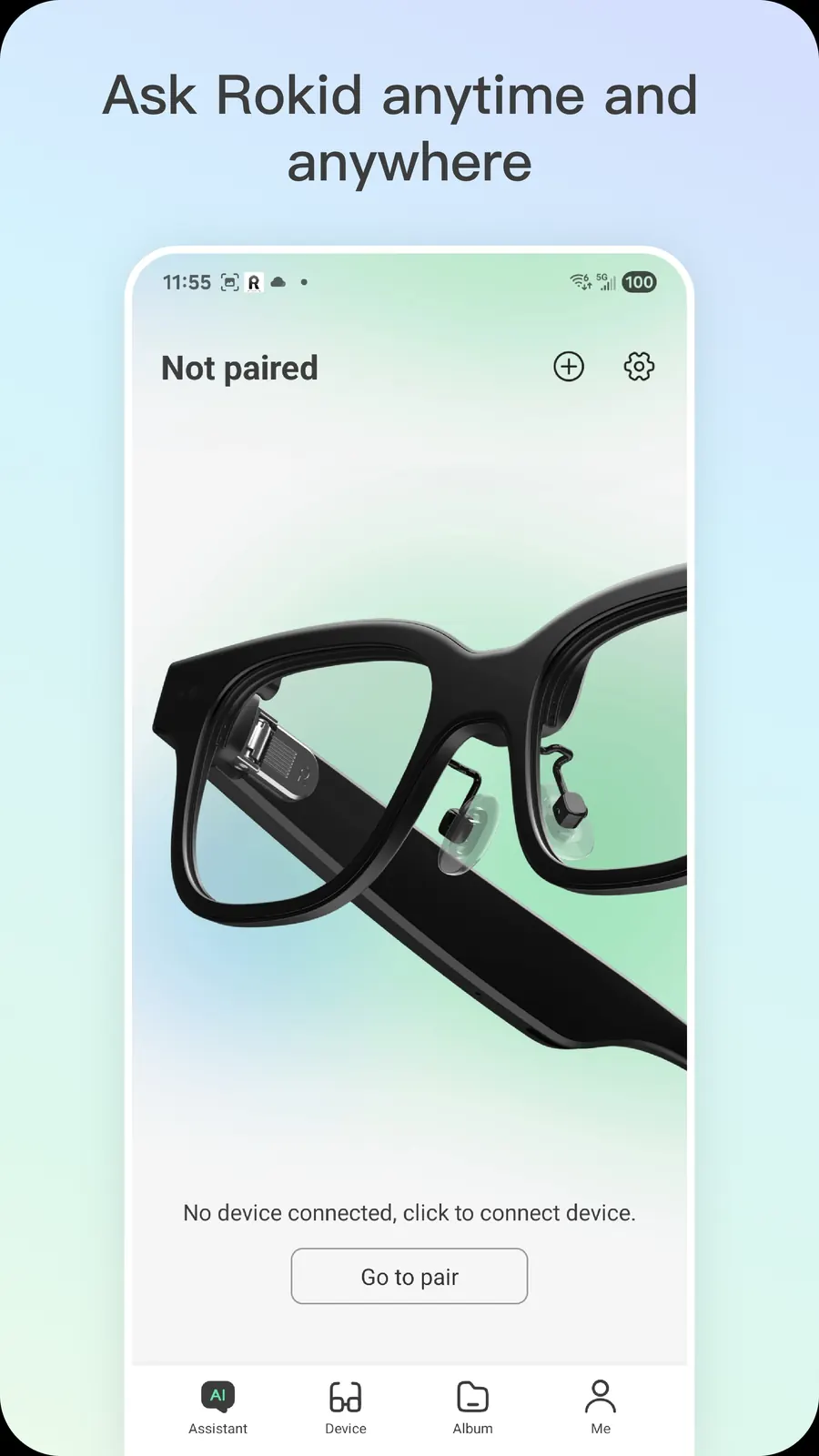
Screenshot: Rokid (Google Play). Beispieldaten.
Alle Schritte
- 01App Hi Rokid
Installiere Hi Rokid, melde dich an und verbinde dort deine Rokid Glasses.
- 02Hinty App
Öffne die Hinty App und tippe auf dem Startbildschirm auf „Brille“.
- 03Hinty App
Wähle Rokid, dann Rokid Glasses.
- 04Hinty App
Tippe auf „Verbinden“. Hinty öffnet Hi Rokid.
- 05App Hi Rokid
Hi Rokid fragt, ob Hinty die Brille nutzen darf (eventuell als nicht verifizierte App bezeichnet). Erlaube es.
- 06Hinty App
Tippe auf „Testhinweis senden“: Der Beispielhinweis erscheint im Glas.
- 07Auf der Brille
Der Hinweis erscheint grün im Glas: oben die Frage, darunter die Antwort.
- 08Hinty App
Tippe auf „Diese Brille verwenden“. Ab jetzt nutzt jedes Gespräch diese Brille.
Andere Brillen
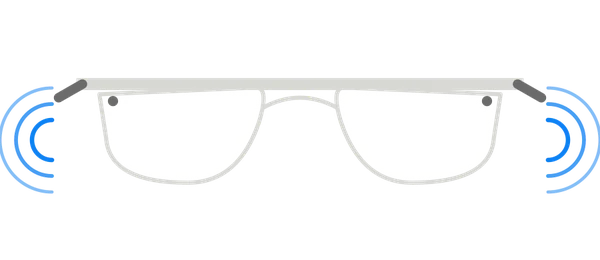 Ray-Ban MetaHinweis im Ohr
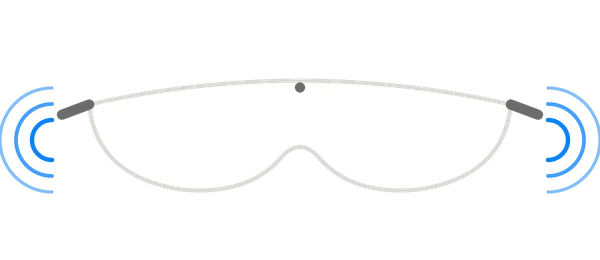 Oakley MetaHinweis im Ohr
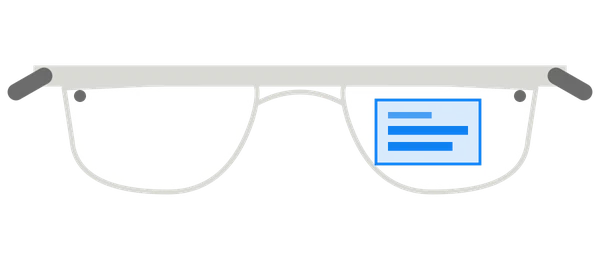 Meta Ray-Ban DisplayText im Glas, Kopplung per Code
 Even Realities G2Text im Glas, Kopplung per CodeBald
 Vuzix Z100Text im Glas
 XREAL · VITURE · RayNeo AirText auf dem Brillen-Display
 RayNeo X3 Pro · INMO Air3Text im Glas, Kopplung per Code
 Audio-Brille oder Bluetooth-HeadsetHinweis im Ohr
 Brille mit BenachrichtigungenText als Benachrichtigung
 Zweiter Bildschirm (Handy, Tablet, Laptop)Text im Glas, Kopplung per CodeChrome-Erweiterung und Web-PanelText im Glas, Kopplung per Code
Ray-Ban, Oakley, Meta, Rokid, Even Realities, Vuzix, XREAL, VITURE, RayNeo und INMO sind Marken ihrer Inhaber. Hinty steht in keiner Verbindung zu diesen Firmen. Screenshots ihrer Apps stammen von ihren öffentlichen Hilfeseiten und App-Store-Einträgen; die Namen dienen nur dazu, die Kompatibilität zu zeigen.