Anleitungen· Meta
So verbindest du Ray-Ban Meta mit Hinty Voice Assistant
Die Ray-Ban Meta hat kein Display, deshalb liest Hinty dir den Hinweis in einer Pause ins Ohr vor. Für das Handy ist die Brille ein ganz normales Bluetooth-Headset.
01Tippe in der Meta AI App auf das Brillen-Symbol (oben rechts), dann auf „Hinzufügen“ und koppele deine Ray-Ban Meta wie bei der ersten Einrichtung.
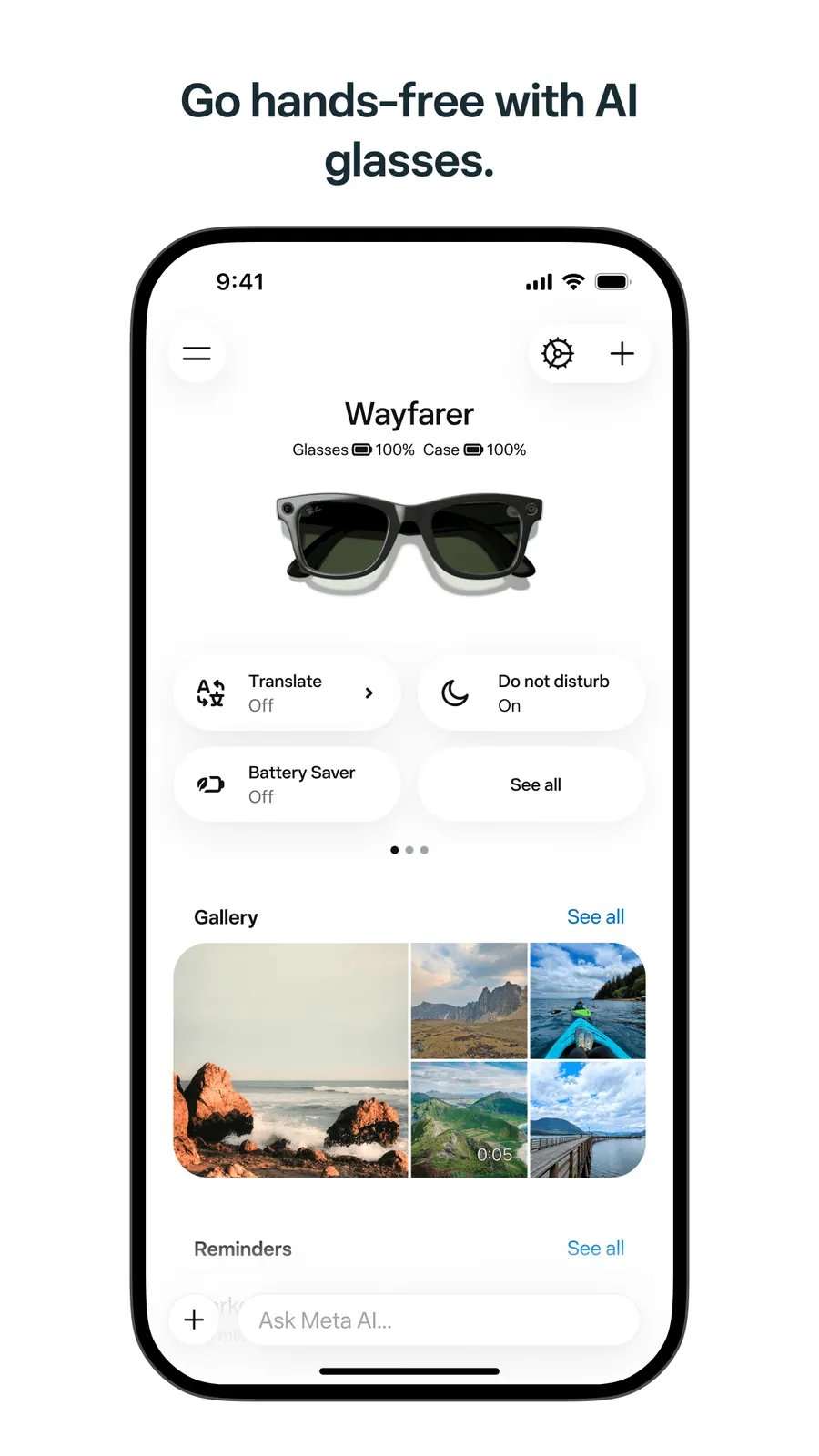
Screenshot: Meta (App Store). Beispieldaten.
Alle Schritte
- 01App Meta AI
Tippe in der Meta AI App auf das Brillen-Symbol (oben rechts), dann auf „Hinzufügen“ und koppele deine Ray-Ban Meta wie bei der ersten Einrichtung.
- 02Handy-Einstellungen
Für das Handy ist die Brille jetzt ein Bluetooth-Headset. In den Bluetooth-Einstellungen siehst du sie als verbunden.
- 03Hinty App
Öffne die Hinty App und tippe auf dem Startbildschirm auf „Brille“.
- 04Hinty App
Wähle Meta, dann Ray-Ban Meta.
- 05Hinty App
Lass „Hinweis ins Ohr vorlesen“ eingeschaltet.
- 06Hinty App
Tippe auf „Testhinweis senden“. Du hörst es in der Brille.
- 07Hinty App
Tippe auf „Diese Brille verwenden“. Ab jetzt nutzt jedes Gespräch diese Brille.
- 08Auf der Brille
Halte im Gespräch das Handy in der Hand oder leg es auf den Tisch. Hinty liest dir den Hinweis in einer Pause ins Ohr vor. „Wiederholen“ und „Überspringen“ findest du auf dem Handy-Bildschirm und in der Benachrichtigung.
Andere Brillen
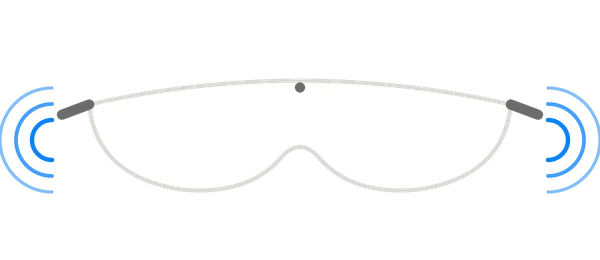 Oakley MetaHinweis im Ohr
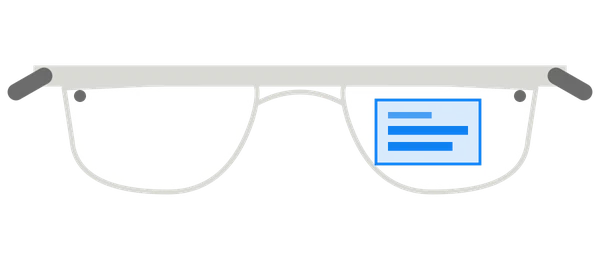 Meta Ray-Ban DisplayText im Glas, Kopplung per Code
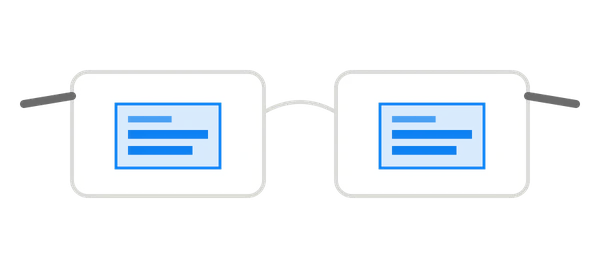 Rokid GlassesText im Glas
 Even Realities G2Text im Glas, Kopplung per CodeBald
 Vuzix Z100Text im Glas
 XREAL · VITURE · RayNeo AirText auf dem Brillen-Display
 RayNeo X3 Pro · INMO Air3Text im Glas, Kopplung per Code
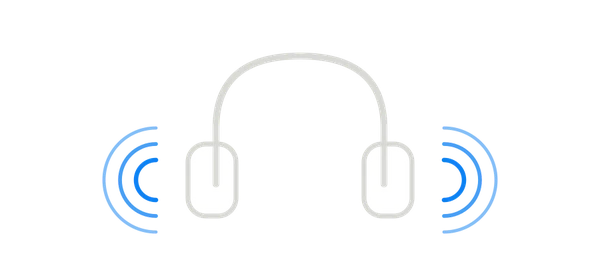 Audio-Brille oder Bluetooth-HeadsetHinweis im Ohr
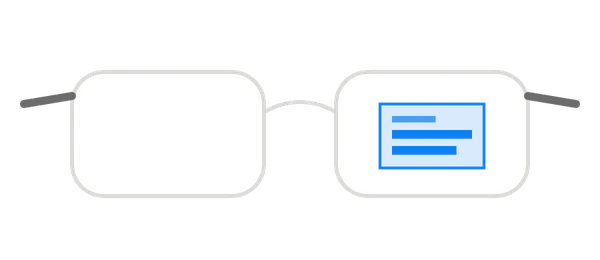 Brille mit BenachrichtigungenText als Benachrichtigung
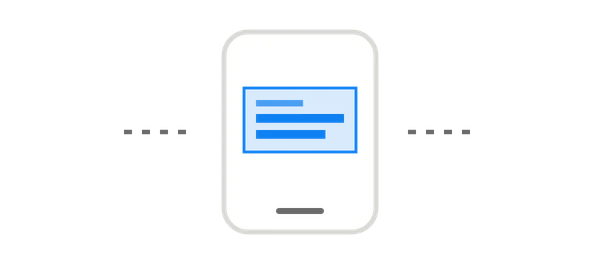 Zweiter Bildschirm (Handy, Tablet, Laptop)Text im Glas, Kopplung per CodeChrome-Erweiterung und Web-PanelText im Glas, Kopplung per Code
Ray-Ban, Oakley, Meta, Rokid, Even Realities, Vuzix, XREAL, VITURE, RayNeo und INMO sind Marken ihrer Inhaber. Hinty steht in keiner Verbindung zu diesen Firmen. Screenshots ihrer Apps stammen von ihren öffentlichen Hilfeseiten und App-Store-Einträgen; die Namen dienen nur dazu, die Kompatibilität zu zeigen.